




Vastaanotto
Tässä esitellään Faksin asetukset -valikon kohdassa Vastaanottoasetukset olevat käyttäjän työkalut.
Vaihda vastaanottotila
Määritä asiakirjojen vastaanottotila.
Oletusasetus: [Autom. vastaanotto]
Paina [Faksin asetukset].
Paina [Vastaanottoasetukset].
Paina [Vastaanottotila].
Valitse vastaanottotapa ja paina [OK].
Peruuta valinta painamalla [Peruuta].
Paina [Käyttäjän työkalut/laskuri].
Lisätietoja vastaanottotilasta, katso "Vastaanottotila".
Tallenna erikoislähettäjä
Jos tallennat tietyt vastaanottajat "erikoislähettäjiksi", voit asettaa heitä varten erikoistoimintoja.
Lisätietoja erikoislähettäjien tallentamisesta, katso "Eri tavalla kohdeltavat erikoislähettäjät".
Tallenna erikoislähettäjäksi: Tulosta lista
Voit tulostaa erikoislähettäjien luettelon.
Paina [Faksin asetukset].
Paina [Vastaanottoasetukset].
Paina [Tallenna erikoisläh: Tulosta lista].
Paina [Aloita].
Voit peruuttaa listan tulostuksen ennen [Aloita]-näppäimen painamista painamalla [Peruuta].
Voit peruuttaa listan tulostuksen [Aloita]-näppäimen painamisen jälkeen painamalla [Keskeytä tulostus].
Paina [Käyttäjän työkalut/laskuri].
Edelleenlähetys
Määritä, lähetetäänkö vastaanotetut asiakirjat edelleen tallennetulle vastaanottajalle.
Oletus: [Pois]
Lisätietoja, katso "Edelleenlähetys".
Vastaanottotiedostoasetus
Valitse tallennetaanko vastaanotetut asiakirjat kiintolevylle myöhempää tulostamista varten vai tulostetaanko ne välittömästi tallentamatta.
Oletusasetus: [Tulosta]
Lisätietoja, katso "Vastaanottotiedostoasetus".
Käyttäjän asetus vastaanottotiedostoille
Laitteelle tallennetuille vastaanotetuille fakseille voidaan määrittää pääkäyttäjä. Voit määrittää pääkäyttäjän kirjoittamalla pääkäyttäjän käyttäjäkoodin asiakirjojen hallinnalle Web Image Monitor -ohjelmalla. Voit myös rajoittaa käyttöpaneelin toimintoja, kuten asiakirjojen tulostamista ja poistamista.
Oletus: [Pois]
Lisätietoja, katso Käyttäjän asetus vastaanottotiedostoille.
SMTP-vastaanottotiedoston lähetysasetukset
Toiminto on käytettävissä järjestelmissä, joissa vastaanotettu sähköposti voidaan reitittää SMTP:n kautta.
Oletus: [Pois]
Lisätietoja, katso "SMTP-vastaanottotiedoston jakeluasetukset".
Kaksipuoleinen tulostus
Määritä, tulostetaanko vastaanotetut asiakirjat paperin molemmille puolille.
Oletus: [Pois]
Ruutumerkki
Määritä, tulostetaanko ruutumerkki jokaisen vastaanotetun faksin ensimmäiselle sivulle.
Oletusasetus: [Päällä]
Keskitysmerkki
Määritä, tulostetaanko keskitysmerkki jokaisen vastaanotetun sivun vasemman reunan keskelle ja yläreunan keskelle.
Oletus:
 (pääasiassa Eurooppa ja Aasia)
[Päällä]
Tulosta vastaanottoaika
Määritä, tulostetaanko vastaanottopäivä ja -aika sekä tiedostonumero vastaanotettujen asiakirjojen alareunaan.
Oletus: [Pois]
V-o tdstojen määrä
Määritä, kuinka monta kopiota jokaisesta vastaanotetusta asiakirjasta tulostetaan.
1 – 10 sarja(a)
Oletusasetus: [1 sarjaa]
Paperikasetti
Toiminnon avulla voit tulostaa tallennetuilta lähettäjiltä ja muilta lähettäjiltä vastaanotetut asiakirjat eri paperikaseteista.
Kasettien nimien esitystapa voi vaihdella asennetuista valinnaisuuksista riippuen.
Oletusasetus: [Autom. valinta]
Määritä kasetti eri linjoille
Määritä paperikasetti joka linjalle erikseen (puhelin, internet-faksi, IP-faksi).
Oletus: [Pois]
Paina [Faksin asetukset].
Paina [Vastaanottoasetukset].
Paina [
 Seuraava].
Paina [Määritä kasetti eri linjoille].
Paina [Päällä].
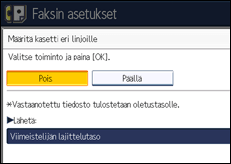
Jos valitaan [Pois], vastaanotettu faksi luovutetaan oletustasolle.
Valitse linjatyyppi.
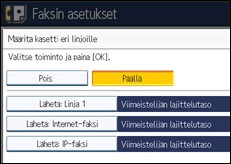
Valitse taso, jolle vastaanotettu arkki luovutetaan ja paina [OK].
Jos halutaan määrittää toinen linjatyyppi, toista vaiheesta 6.
Paina [OK].
Paina [Käyttäjän työkalut/laskuri].
Kansiosiirron raportti
Voit määrittää, lähetetäänkö kansion siirtolähetysraportti tiettyyn sähköpostiosoitteeseen, jos kansiot on tallennettu edelleenlähettämisen määränpäiksi, joihin kaikki tai erikoislähettäjät lähettävät asiakirjoja.
Ensin sinun on tallennettava kansiosiirron raportin kohde kohdeluetteloon. Lisätietoja on Verkko- ja järjestelmäasetukset -oppaassa.
Määritä ryhmäkohde, kun haluat lähettää asiakirjoja useaan kohteeseen. Ryhmään voi määrittää enintään 500 vastaanottajaa. Lisätietoja on Verkko- ja järjestelmäasetukset -oppaassa.
Vaikka kansiosiirron raportin lähetys ei onnistu, laite ei tulosta raporttia.
Oletusasetus: [Älä lähetä s-postilla]
Paina [Faksin asetukset].
Paina [Vastaanottoasetukset].
Paina [
Seuraava].Paina [Kansiosiirron raportti].
Lähetä kansiosiirron raportti painamalla [Sähköposti].
Jos et halua, että kansiosiirron raporttia lähetetään, paina [Älä lähetä s-postilla] ja sitten [OK].
Paina ilmoitusta varten sähköpostiosoitteen kohdenäppäintä ja paina sitten [OK].
Tarkista valittu kohde ja paina [OK].
Paina [Poistu].
Paina [Käyttäjän työkalut/laskuri].
Muistilukko: vastaanotetut
Jos muistilukolla varustetun tiedoston vastaanotto on asetettu, kaikki vastaanotetut asiakirjat tallennetaan muistiin, eikä niitä tulosteta automaattisesti. Kun asiakirja vastaanotetaan muistilukkotilassa, luottamuksellisen tiedoston merkkivalo vilkkuu. Saat tulostettua asiakirjan syöttämällä muistilukon koodin. Käyttäjä ei voi tulostaa asiakirjaa ilman koodia.
Toiminnolla estetään luvaton pääsy tiedostoon. Muistilukon käyttämiseksi tallenna ensin muistilukkotunnus ja laita sitten muistilukko päälle. Jos vain erikoislähettäjien asiakirjat halutaan tallentaa muistilukolla, lähettäjät on tallennettava kuten kohdassa "Eri tavalla kohdeltavat erikoislähettäjät".
Toimintoa ei voi käyttää internet-faksilla tai lähetä tulostettavaksi -toiminnolla.
Oletus: [Pois]
Paina [Faksin asetukset].
Paina [Vastaanottoasetukset].
Paina [
Seuraava].Paina [Muistilukko: vastaanotetut].
Valitse [Päällä] tai [Pois] ja paina sitten [OK].
Paina [Poistu].
Paina [Käyttäjän työkalut/laskuri].


