




Alkuasetukset
Tässä esitellään Faksin asetukset -valikon kohdassa Alkuasetukset olevat käyttäjän työkalut.
Toimintojen asetus
Käyttäjäparametreillä voit mukauttaa eri asetuksia omia tarpeitasi vastaaviksi.
Lisätietoja, katso Toimintojen asetus.
Toimintojen asetukset: Tulosta lista
Voit tulostaa toimintojen asetusluettelon.
Tulostetusta luettelosta on helppo tarkistaa nykyiset toimintojen asetukset. Kaikki toimintojen asetukset eivät kuitenkaan tulostu.
Paina [Faksin asetukset].
Paina [Alkuasetukset].
Paina [Toimintojen asetukset: Tulosta lista].
Paina [Aloita].
Voit peruuttaa listan tulostuksen ennen [Aloita]-näppäimen painamista painamalla [Peruuta].
Voit peruuttaa listan tulostuksen [Aloita]-näppäimen painamisen jälkeen painamalla [Keskeytä tulostus].
Paina [Käyttäjän työkalut/laskuri].
Tallenna suljetun verkon koodi
Tallenna suljetun verkon viestinnässä tarvittava tunnus.
Paina [Faksin asetukset].
Paina [Alkuasetukset].
Paina [Tallenna suljetun verkon koodi].
Syötä koodi numeronäppäimillä ja näppäimillä [A]–[F] ja paina sitten [OK].
Tallenna nelimerkkinen luku käyttämällä 0-9 ja A-F (lukuun ottamatta 0000 ja FFFF).
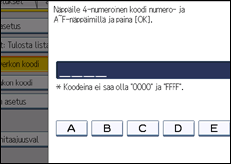
Paina [Käyttäjän työkalut/laskuri].
Tallenna muistilukon koodi
Tallenna muistilukon tunnus, joka annetaan ennen asiakirjojen tulostamista, kun muistilukkotoiminto on käytössä.
Paina [Faksin asetukset].
Paina [Alkuasetukset].
Paina [Tallenna muistilukon koodi].
Syötä koodi numeronäppäimillä ja paina sitten [OK].
Muistilukkokoodi voi olla mikä tahansa nelinumeroinen luku, paitsi 0000.
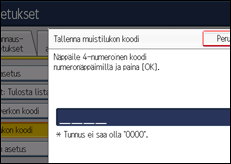
Jos teet virheen, paina ensin [Tyhjennä], sitten [OK], ja yritä uudelleen.
Paina [Käyttäjän työkalut/laskuri].
Lisätietoja, katso "Vastaanotetun lukitun tiedoston tulostaminen".
Internet-faksin asetus
Voit valita, näytetäänkö Internet-faksi-välilehti. Kun haluat lähettää internet-faksin, aseta välilehden näytön asetukseksi päällä.
Oletus: [Pois]
Valitse pulssi-/äänitaajuusval
Toiminnolla voit valita linjatyypin, kun laite on kytketty analogiseen G3-linjaan.
Valittavissa on pulssi- tai äänitaajuuslinja.
Toiminnon saatavuus vaihtelee aluekohtaisesti.
Oletusasetus: [Äänitaajuuspuhelin]
Paina [Faksin asetukset].
Paina [Alkuasetukset].
Paina [Valitse pulssi-/äänitaajuusval].
Valitse linja painamalla [Äänitaajuuspuhelin] tai [Äänitaajuus (10 pps)] ja paina sitten [OK].
Paina [Käyttäjän työkalut/laskuri].
Tallenna faksitiedot
Tallenna tiedot, jotka näkyvät toisen laitteen näytössä ja tulostuvat raporttiin. Voit tallentaa seuraavat tiedot:
Otsikkorivi
Oma nimi
Oma faksinumero
Lisätietoja, katso "Faksitietojen tallentaminen".
Ota H.323 käyttöön
Valitse, onko H.323 käytössä IP-faksilähetyksessä.
Oletus: [Pois]
Ota SIP käyttöön
Valitse, onko SIP käytössä IP-faksilähetyksessä.
Oletus: [Pois]
H.323-asetukset
Määritä gatekeeperin IPv4-osoite tai isäntänimi ja aliaspuhelinnumero.
Jos käyttäjäparametreissa valitaan "päällä", voidaan käyttää gatekeeper-palvelinta. Lisätietoja, katso “Toimintojen asetukset” (kohta 34, bitti 0).
Alias-puhelinnumeron tallentamiseksi H.323-asetuksiin voidaan käyttää numeroita ja symboleja (“ ” ja “
 ”). Varmista, että kirjoitat merkit oikein.
Paina [Faksin asetukset].
Paina [Alkuasetukset].
Paina [H.323-asetukset].
Paina jokaisen ominaisuuden kohdalla [Muuta].
Syötä IPv4-osoite tai isäntänimi ja alias-puhelinnumero ja paina [OK].
Paina [OK].
Paina [Käyttäjän työkalut/laskuri].
SIP-asetukset
Määritä SIP-palvelimen IP-osoite tai isäntänimi ja SIP-käyttäjänimi. SIP-palvelimelle voi tallentaa joko IPv4- tai IPv6-osoitteen. IPv4-mapattua osoitetta ei voi tallentaa.
Jos käyttäjäparametreissa valitaan "Päällä", voidaan käyttää SIP-palvelinta. Lisätietoja, katso “Toimintojen asetukset” (kohta 34, bitti 1).
Voit käyttää aakkosnumeerisia merkkejä (pieniä ja isoja kirjaimia) ja symboleja (“; ”, “? ”, “: ”, “&”, “=”, “+”, “$”, “, ”, “-”, “_”, “. ”, “! ”, “ ”, “”, “”, “'”, “(”,“) ”, “%”, “/”, “[”, “]”, ja “@”) tallentaaksesi SIP-käyttäjänimen SIP-asetuksissa. Varmista, että kirjoitat merkit oikein.
Käytä oikeiden IPv4-osoitteiden syöttämiseen gatekeeper- ja SIP-palvelimelle ja yhdyskäytävään numeroita ja pisteitä ("."). Pyydä oikeat IP-osoitteet pääkäyttäjältä.
Paina [Faksin asetukset].
Paina [Alkuasetukset].
Paina [SIP-asetukset].
Paina jokaisen ominaisuuden kohdalla [Muuta].
Välimuistipalvelin välittää soittopyynnöt ja vastaukset.
Uudelleenohjauspalvelin käsittelee pyyntökohdekyselyt.
Rekisteripalvelin tallentaa (yleisöpuhelinlinjojen puhelimia ja fakseja vastaavien) käyttäjäagenttien sijaintitiedot IP-verkkoon.
Syötä IP-osoite tai isäntänimi ja SIP-käyttäjänimi ja paina [OK].
Määritä suoritetaanko SIP digest -todennus.
Jos valitaan [Päällä], syötä korkeintaan 128 merkkiä sisältävä salasana.
Anna salasana uudelleen sen jälkeen, kun näyttöön ilmestyy viesti “Vahvista salasana”.
Paina [OK].
Paina [Käyttäjän työkalut/laskuri].
Määritä/muuta/poista yhdyskäytävä
Tallenna, muuta tai poista yhdyskäytävä, jota käytetään IP-faksilähetyksissä. Yhdyskäytävälle voidaan tallentaa IPv4- tai IPv6-osoite. IPv4-mapattua osoitetta ei voi tallentaa.
Tallenna/Muuta
Paina [Faksin asetukset].
Paina [Alkuasetukset].
Paina [Määritä/muuta/poista yhdyskäytävä].
Tarkista, että [Tallenna/Muuta] on valittuna.
Paina tallennettavaa VoIP-yhdyskäytävää.
Uutta VoIP-yhdyskäytävää tallennettaessa paina [Ei tallennettu].
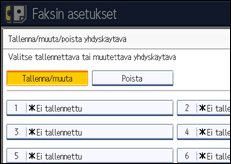
Paina "etuliitteen" kohdalla [Muuta].
Syötä etuliite numeronäppäimillä ja paina [OK].
Olemassa oleva etuliite voidaan vaihtaa painamalla [Tyhjennä] ja syöttämällä uusi etuliite.
VoIP-yhdyskäytävällä G3-faksiin lähetettävissä asiakirjoissa voidaan käyttää etuliitteitä. Jos IP-faksinumeron ja yhdyskäytävään liittyvän etuliitteen alussa on monta yhtenevää numeroa, voidaan asiakirjat lähettää käyttämällä tallennettuja yhdyskäytävän numeroita. Jos esimerkiksi sekä 03 että 04 on tallennettu yhdyskäytävän numeroksi ja myös 0312345678 on määritetty, asiakirjat voidaan lähettää sen VoIP-yhdyskäytävän kautta, jonka etuliite on 03.
Jos halutaan käyttää yhdyskäytäviä IP-faksikohteen numeroista välittämättä, tallennetaan ainoastaan yhdyskäytävän osoitteet tallentamatta etuliitettä.
Valitse protokolla.
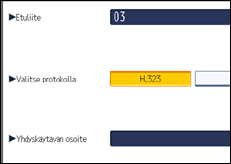
Paina "Yhdyskäytävän osoitteen" kohdalla [Muuta].
Syötä yhdyskäytävän osoite ja paina [OK].
Paina [OK].
Paina [Poistu].
Paina [Käyttäjän työkalut/laskuri].
Poista
Paina [Faksin asetukset].
Paina [Alkuasetukset].
Paina [Määritä/muuta/poista yhdyskäytävä].
Paina [Poista] ja valitse sitten poistettava VoIP-yhdyskäytävä.
Paina vahvistusviestissä [Poista].
Ellet halua poistaa valittua yhdyskäytävää, paina [Älä poista].
Paina [Poistu].
Paina [Käyttäjän työkalut/laskuri].
Valikon suojaus
Käyttäjän työkalujen asetukset voidaan suojata valtuuttamattomien käyttäjien tekemiltä muutoksilta.
Pyydä lisätietoja järjestelmänvalvojalta.
Sähköpostiasetus
Määritä, käytetäänkö faksitoiminnoissa sähköpostia.
Oletus: [Pois]
Kansioasetus
Määritä, käytetäänkö faksitoiminnoissa "kansiota".
Oletus: [Pois]
Maakoodi (toimintojen asetuksille)
Laitteen käyttömaa. Laite määrittää päivämäärän ja ajan esitysmuodon sekä tiettyjä faksin lähetysasetuksia tässä valitun maakoodin perusteella.
Oikean maakoodin valinta on tärkeää. Väärä maakoodi voi aiheuttaa ongelmia faksilähetyksissä.


