




Alım Ayarları
Bu bölüm, Faks Özellikleri altında Alım Ayarları'ndaki kullanıcı araçlarını tanımlamaktadır.
Alım Modunu Değiştir
Faks dokümanlarını alma yöntemini belirler.
Varsayılan: [Oto. Alım]
[Faks Özellikleri] öğesine basın.
[Alım Ayarları] öğesine basın.
[Alım Modunu Değiştir] öğesine basın.
Alım modunu seçin ve [OK] tuşuna basın.
Seçimi iptal etmek için [İptal] tuşuna basın.
[Kullanıcı Araçları/Sayacı] tuşuna basın.
Alım Moduna ilişkin ayrıntılı bilgi için bkz. "Alım Modları".
Özel Gönderen Programla
Belirli alıcıları önceden Özel Gönderen olarak programlayarak, Özel Gönderenler'e farklı davranabilirsiniz.
Özel Gönderenin nasıl programlanacağına dair ayrıntılar için, bkz "Özel Gönderenlere Farklı İşlem".
Program Özel Gönd.: List. Yazd.
Özel Gönderen Listesi'ni yazdırabilirsiniz.
[Faks Özellikleri] öğesine basın.
[Alım Ayarları] öğesine basın.
[Özel Göndereni Programla: Yazdırma Listesi].
[Başla] tuşuna basın.
[Başla] tuşuna basmadan önce bir liste yazdırmayı iptal etmek için, [İptal et] tuşuna basın.
[Başlat] tuşuna bastıktan sonra, bir listenin yazdırılmasını iptal etmek için, [Yazdırm.Durdur] öğesine basın.
[Kullanıcı Araçları/Sayacı] tuşuna basın.
Başkasına ilet
Alınan faks dokümanlarının programlanan bir alıcıya iletilip iletilmeyeceğini belirler.
Varsayılan: [Kapalı]
İletim hakkındaki ayrıntılar için, bkz. "İletme".
Alım Dosyası Ayarı
Alınan dokümanların sabit diske kaydedilip kaydedilmeyeceğini, sonra veya derhal kaydedilmeden yazdırılacağını seçiniz.
Varsayılan: [Yazdır]
Alım Dosyası Ayarı hakkında ayrıntılar için, bkz. “Alım Dosyası Ayarı”.
Kayd. Alım Dosyası Kul.Ayarı
Faks dokümanları alındıktan sonra makineye kaydedilen dokümanların yönetilmesine ilişkin olarak yönetici belirlenebilir. Yöneticiyi belirlemek için, Web Image Monitor kullanarak dokümanların yönetilmesi için yönetici kullanıcı kodunu girin. Ayrıca yazdırma veya alınan dokümanların silinmesi gibi kontrol paneli işlemlerini de kısıtlayabilirsiniz.
Varsayılan: [Kapalı]
Kayd. Alım Dosyası Kul.Ayarı hakkındaki ayrıntılar için, bkz. “Kayd. Alım Dosyası Kul.Ayarı”.
SMTP Alım Dosya.Göndrm.Ayarı
Bu işlev SMTP yoluyla alınan e-postaların yönlendirilmesini sağlayan sistemlerde mevcuttur.
Varsayılan: [Kapalı]
SMTP Alım Dosyası Gönderim Seçenekleri için, bkz. "SMTP Alım Dosyası Gönderim Ayarları".
2 Taraflı Yazdırma
Alınan faks dokümanlarının kağıdın iki tarafına yazdırılıp yazdırılmayacağını belirler.
Varsayılan: [Kapalı]
Damalı İşaret
Alınan faks dokümanlarının ilk sayfasına damalı işaretin yazırılıp yazdırılmayacağını belirler.
Varsayılan: [Açık]
Merkez İşareti
Alınan her sayfanın sol kenarına ve üst orta kısmına orta işaret yazdırılıp yazdırılmayacağını belirler.
Varsayılan:
 (başlıca Avrupa ve Asya)
[Açık]
Alım Zamanını Yazdır
Alınan tarih, saat ve dosya numarasının alınan faks dokümanının alt kısmına yazdırılıp yazdırılmayacağını belirler.
Varsayılan: [Kapalı]
Alım Dosyası Yazdırma Miktarı
Alınan her faks dokümanı için yazdırılacak kopya sayısını belirler.
1 ila 10 set
Varsayılan: [1 set]
Kağıt Kaseti
Bu işlevi, programlanan gönderenlerden alınan faks dokümanları ile diğer gönderenlerden gelen faks dokümanlarını farklı kağıt kasetleri kullanarak yazdırmak için kullanın.
Tepsi isimlerinin görüntüsü, kurulu seçeneklere bağlı olarak farklılık gösterebilir.
Varsayılan: [Oto. Seç]
Hatlar için Kaset Belirtin
Her hat için bir kağıt kaseti belirler (telefon, İnternet Faksı, IP-Faks).
Varsayılan: [Kapalı]
[Faks Özellikleri] öğesine basın.
[Alım Ayarları] öğesine basın.
[
 Sonraki] öğesine basın.
[Satırlar için Kaset Belirtin] öğesine basın.
[Açık] tuşuna basın.
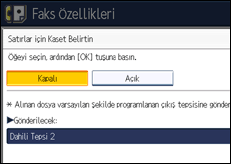
[Kapalı] öğesini seçtiğiniz takdirde, alınan faks, bir varsayılan tepsiye dağıtılır.
Hat tipini seçin.
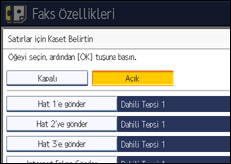
Alınan bir kağıdı dağıtmak için bir tepsi seçin ve ardından [OK] tuşuna basın.
Başka bir hat tipi belirlemek isterseniz, 6. adımdan itibaren tekrar edin.
[OK] öğesine basın.
[Kullanıcı Araçları/Sayacı] tuşuna basın.
Klasör Aktarım Sonuç Raporu
Tüm göndericilerden veya Özel Göndericilerden gönderilen dokümanların iletim hedefleri olarak klasörler programlanmışsa, Klasör İletim Sonuç Raporu'nun belirtilen e-posta adresine iletilip iletilmeyeceğini ayarlayabilirsiniz.
Önce hedef listesinde Klasör Aktarım Sonuç Raporu hedefini kaydetmeniz gerekir. Bkz. Sistem Ayarları ve Ağ Referansı.
Çoklu hedeflere yönelik dokümanları aktarmak üzere bir grup hedefi belirleyin. Bir grupta en fazla 500 taraf belirlenebilir. Bkz. Sistem Ayarları ve Ağ Referansı.
Klasör Aktarım Sonuç Raporu başarılı olarak iletilmese dahi, rapor bu makinede yazdırılmaz.
Varsayılan: [E-posta gönderme]
[Faks Özellikleri] öğesine basın.
[Alım Ayarları] öğesine basın.
[
Sonraki] öğesine basın.[Klasör Aktarım Sonuç Raporu ] öğesine basınız.
Klasör Aktarım Sonuç Raporunu göndermek üzere, [E-posta] öğesine basınız.
Klasör Aktarım Sonuç Raporu göndermemek üzere, [E-posta Göndermeyin] öğesine basınız ve ardından [OK] tuşuna basınız.
Bildirim için e-posta adresine ait Hedef tuşuna basınız ve ardından [OK] tuşuna basınız.
Seçili hedefi kontrol ediniz ve ardından [OK] tuşuna basınız.
[Çıkış] tuşuna basın.
[Kullanıcı Araçları/Sayacı] tuşuna basın.
Hafıza Kilidi Alımı
Hafıza Kilidini etkinleştirdiğinizde, alınan belgeler hafızada saklanır ve otomatik yazdırılmaz. Hafıza Kilidi modunda bir doküman alındığında, Gizli Dosya göstergesi yanıp söner. Bu belgeyi yazdırmak için, Hafıza Kilidi Kimliğine girin. Kimliği olmayan bir kullanıcı belgeyi yazdıramaz.
Bu durum, yetkisiz kullanıcıların belgeye erişimini önler. Hafıza Kilidini kullanmak için, Hafıza Kilidi Kimliğini programlayın ve ardından Hafıza Kilidini etkinleştirin. Özel Gönderenlerden gelen dokümanları sadece Hafıza Kilidi içinde kaydetmek için, her bir kullanıcıyı "Özel Gönderenlere Farklı İşlem" ile programlayın.
Bu işlev, İnternet Faksı veya Yazdırılacak Posta ile birlikte kullanılamaz.
Varsayılan: [Kapalı]
[Faks Özellikleri] öğesine basın.
[Alım Ayarları] öğesine basın.
[
Sonraki] öğesine basın.[Hafıza Kilidi Alımı] öğesine basınız.
[AÇIK] veya [KAPALI] öğesini seçiniz ve ardından [OK] tuşuna basınız.
[Çıkış] tuşuna basın.
[Kullanıcı Araçları/Sayacı] tuşuna basın.


