




Kayd. Alım Dosyası Kul.Ayarı
Faks dokümanları alındıktan sonra makineye kaydedilen dokümanların yönetilmesine ilişkin olarak yönetici belirlenebilir. Yöneticiyi belirlemek için, Web Image Monitor kullanarak dokümanların yönetilmesi için yönetici kullanıcı kodunu girin. Ayrıca yazdırma veya alınan dokümanların silinmesi gibi kontrol paneli işlemlerini de kısıtlayabilirsiniz.

Yöneticinin Kullanıcı Kodunu önceden hedef listesine kaydetmeniz gerekir.
Bu makine gibi aynı ağ ortamında çalışan Web Image Monitor öğesini kullanmanız tavsiye edilmektedir. Aksi halde, Ağ tarayıcısı açılmayabilir ve bir hata oluşabilir.
 [Faks Özellikleri] öğesine basın.
 [Alım Ayarları] öğesine basın.
 [Kaydedilen Alım Dosyası Kullanıcı Ayarı] öğesine basınız.
 Bir kullanıcı kodunu kullanmak isterseniz, [OK] tuşuna basınız.
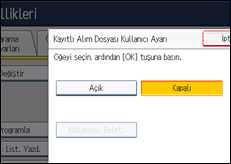
Bir kullanıcı kodu kullanmıyorsanız, [Kapalı] tuşuna basın ve adım 6'ya geçin.
Seçiminizi iptal etmek üzere, [İptal] tuşuna basın. Ekran, 3. adımdakine döner.
 Belirlemek istediğiniz kullanıcıya ait Hedef tuşuna basınız ve ardından [OK] tuşuna basınız.
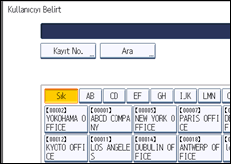
 Seçili kullanıcıyı kontrol ediniz ve ardından [OK] tuşuna basınız.
Programlanmış bir kullanıcı hedef listesinden silindiği takdirde, “Hedefler geçersiz.” mesajı görünür. Kullanıcıyı tekrar girin.
 [Kullanıcı Araçları/Sayacı] tuşuna basın.

Bu işlev sadece "Alım Dosyası Ayarı" içinde [Kaydet] seçiliyken kullanılabilir.
Eğer programlanan kullanıcı kodu Sistem Ayarları altında Adres Defteri Yönetimi işleviyle silinmişse, Web Image Monitor ya da makinenin kontrol panelini kullanarak alınan ve kaydedilen dokümanları göremezsiniz. 4. adımdaki [Kapalı] öğesini seçin veya kullanıcı kodunu tekrar programlayın. Bkz. Sistem Ayarları ve Ağ Referansı.
Alınan dokümanların yazdırılması veya silinmesi gibi kontrol paneli işlemlerini kısıtlamak amacıyla, Kullanıcı Parametreleri (anahtar 10, bit 0) için “Açık” öğesini seçin. Bkz. "Parametre Ayarları".


