




Gönderme Ayarları
Bu bölüm Faks Özellikleri altında Gönderme Ayarları menüsündeki kullanıcı araçlarını tanımlamaktadır.
Azami E-posta boyutu
Diğer tarafın, alınabilecek e-posta mesajlarının boyutuna ilişkin bir limite sahipse veya büyük e-posta gönderiminin problem yaratması halinde, gönderilen e-postanın boyutunu sınırlamaya yönelik ayarları yapabilirsiniz. Bu işlev açık olduğunda, ayarlanan boyutu aşan e-posta iletimi iptal edilir.
Varsayılan: [Kapalı]
Bir e-posta, azami dosya boyutunu aştığı takdirde, bir Hata Raporu çıkar ve e-posta silinir.
Bir e-posta boyut sınırını aşsa bile, sunucu ayarları gereksinimlerini karşılamadığı takdirde, reddedilir.
[Faks Özellikleri] öğesine basın.
[Gönderim Ayarları] öğesine basınız.
[Azami E-posta Boyutu]öğesine basın.
[Açık] tuşuna basın.
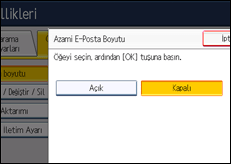
Sayı tuşlarını girerek azami e-posta boyutunu giriniz.
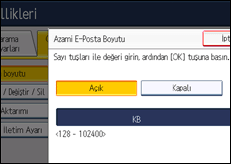
Azami e-posta boyutu, 128 ila 102,400 KB arasında olabilir.
Hata yaptığınız takdirde, [Sil] tuşuna basın ve ardından tekrar girin.
[OK] öğesine basın.
Standart Mesaj Programla / Değiştir / Sil
Karşı tarafın orijinalinin ilk sayfasının üst kısmına yazdırılacak standart mesajları programlayın. Saygı mesajlarının gönderilmesi gibi mesajları kişiselleştirmek kullanışlıdır.
Üç adet standart mesaj programlayabilirsiniz. “Gizli”, “Acil”, “Lütfen telefon edin” veya “İlgili kısma kopyala” mesajlarını değiştiremezsiniz.
Hem programlama hem de değiştirme için prosedür aynıdır.
Metnin nasıl girileceği hakkındaki ayrıntılar için, bkz. Makine Hakkında.
[Faks Özellikleri] öğesine basın.
[Gönderim Ayarları] öğesine basınız.
[Standart Mesajları Programla / Değiştir / Sil].
[Programla / Değiştir] öğesinin seçili olduğundan emin olun.
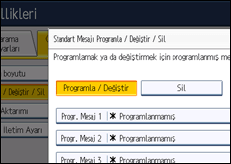
Kayıtlı bir standart mesajı silmek için [Sil]'e basıp silmek istediğiniz mesajı seçin, sonra [Sil]'e basın. Ardından 8. adıma ilerleyin.
Programlamak veya değiştirmek istediğiniz mesajı seçiniz.
Yeni bir mesaj giriniz.
[OK] öğesine basın.
Bir kaydı iptal etmek üzere, [İptal] tuşuna basınız.
[Çıkış] tuşuna basın.
[Kullanıcı Araçları/Sayacı] tuşuna basın.
Hafıza Dosyası Aktarımı
Yazıcı çalışmıyorsa veya toner ya da kağıdı bittiyse faks hafızasındaki dosyaları başka bir makineye aktararak yazdırabilirsiniz. Bu fonksiyon Hafıza Kilidi ile alınan dosyalar da dahil olmak üzere, hafızada saklanan tüm dokümanları iletir. Bu fonksiyonu yalnızca acil durumlarda kullanın. Ayrıntılar için, bkz."Hafızadan Dosya Aktarımı".
Yedekleme Dosyası İletim Ayarı
Hafızadan İletim ile gönderilen bir dosyanın yedeğini seçili bir klasöre gönderip gönderilmeyeceğini belirtebilirsiniz.
[Yedekleme Dosyası İletim Ayarı]'nı [Açık] olarak ayarlayarak ve hedef klasörü seçerek, otomatik olarak makinenin kontrol panelini kullanarak Hafıza İletimi, Web Image Monitor veya LAN-Faks yoluyla gönderilen bir dosyanın yedeğini seçilen klasöre gönderebilirsiniz.
Adres defterinden bir yedek dosyasına ilişkin hedef klasörü seçiniz.
Varsayılan: [Kapalı]
[Yedek Dosya İletim Ayarı] öğesini [AÇIK] olarak ayarlamanız, ancak Yedek Dosya İletiminin gerçekleşmemesi halinde, makine otomatik olarak bir yedek dosya iletim bildirimi hata raporu yazdırır.
Parametre ayarlarını (anahtar 37 bit 2, 3) kullanarak, yedek dosya iletim iletişimi hatası meydana gelirse yedek dosyanın hata raporuyla birlikte yazdırılıp yazdırılmayacağını belirtebilirsiniz.
Yedek dosya formatı, klasör hedeflerine iletilen dosyalar için belirlendiği gibi aynıdır. Parametre ayarlarını (anahtar 21, bit 3) kullanarak, bir dosya gönderim formatı olarak TIFF veya PDF formatını seçin. Format, fabrika ayarı olarak TIFF formatıdır.
Parametre ayarlarını kullanarak, tekrar arama aralığı (anahtar 35, bits 0-7) ve azami tekrar arama sayısını (anahtar 36, bits 0-7) belirleyebilirsiniz. Tekrar arama aralığı, fabrika ayarı olarak 15 dakikadır, azami tekrar arama sayısı, 192'dir.
Parametre ayarlarını kullanarak, (anahtar 37, bit 0) makine bir faks veya yedek dosya gönderirken veya beklerken, hedef klasörün dolması halinde, bir yedek dosyanın gönderimini durdurup durdurmayacağınızı belirleyebilirsiniz.
Parametre Ayarı hakkında ayrıntılar için, bkz.“Parametre Ayarları”.
[Faks Özellikleri] öğesine basın.
[Gönderim Ayarları] öğesine basınız.
[Yedek Dosya İletim Ayarı].
[Açık] tuşuna basın.
Halihazırda programlanmış bir dosya varsa, bir klasör adı gösterilir. Klasörü değiştirmek istediğiniz takdirde, [Klasör] öğesine basın ve 5. adıma ilerleyin.
Yedekleme için bir klasör belirleyiniz ve ardından [OK] tuşuna basınız.
Klasör adı, [Klasör] adının sağ tarafında gösterilir.
[OK] öğesine basın.
[Kullanıcı Araçları/Sayacı] tuşuna basın.


