




İlk Ayarları
Bu bölüm, Faks Özellikleri altındaki İlk Ayarları menüsündeki kullanıcı araçlarını tanımlamaktadır.
Parametre Ayarı
Kullanıcı Parametreleri, ihtiyaçlarınıza uyan çeşitli ayarları isteğinize göre ayarlamanıza imkan tanır.
Parametre Ayarı hakkında ayrıntılar için, bkz.“Parametre Ayarları”.
Parametre Ayarı: Listeyi Yazdır
Parametre Ayarı listesini yazdırabilirsiniz.
Mevcut Kullanıcı Parametre Ayarlarını görmek üzere bu listeyi yazdırın. Ancak, tüm parametre ayarları yazdırılmamaktadır.
[Faks Özellikleri] öğesine basın.
[İlk Ayarları] öğesine basın.
[Parametre Ayarı: Yazdırma Listesi] öğesine basın.
[Başla] tuşuna basın.
[Başla] tuşuna basmadan önce bir liste yazdırmayı iptal etmek için, [İptal et] tuşuna basın.
[Başlat] tuşuna bastıktan sonra, bir listenin yazdırılmasını iptal etmek için, [Yazdırm.Durdur] öğesine basın.
[Kullanıcı Araçları/Sayacı] tuşuna basın.
Kapalı Ağ Kodu Programla
Kapalı Ağ iletişimi için gereken kimliği kaydeder.
[Faks Özellikleri] öğesine basın.
[İlk Ayarları] öğesine basın.
[Program Kapalı Ağ Kodu] öğesine basın.
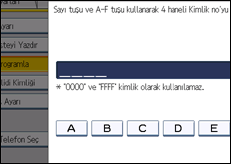
Sayı tuşları ile [A] ila [F] tuşlarını kullanarak bir Kimliği girin ve ardından [OK] tuşuna basın.
0 ila 9 ile A ila F tuşlarını kullanarak 4 basamaklı bir sayı kaydedin (0000 ve FFFF hariç olmak üzere).
[Kullanıcı Araçları/Sayacı] tuşuna basın.
Program Hafıza Kilidi Kimliği
Hafıza Kilidi işlevi etkin olduğunda dokümanları yazdırmadan önce girilecek bir Hafıza Kilidi Kimliği programlayın.
[Faks Özellikleri] öğesine basın.
[İlk Ayarları] öğesine basın.
[Hafıza Kilit Kimliği Programla] öğesine basın.
Sayı tuşlarını kullanarak bir Kimlik girin ve ardından [OK] öğesine basın.
Hafıza Kilit Kimliği, 0000 hariç olmak üzere, herhangi bir 4 basamaklı sayı olabilir.
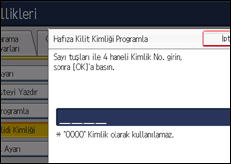
Hatalı giriş yaparsanız [OK] tuşuna basmadan önce [Sil] seçeneğine basın ve yeniden deneyin.
[Kullanıcı Araçları/Sayacı] tuşuna basın.
Hafıza Kilidi ile alınan bir dosyayı yazdırma hakkındaki ayrıntılar için, bkz. "Hafıza Kilidiyle alınan bir Dosyayı Yazdırma".
İnternet Faks Ayarı
İnternet Faksı sekmesinin gösterilip gösterilmeyeceğini seçebilirsiniz. Bir İnternet Faksı göndermek istediğiniz takdirde, sekmeyi görüntülemek üzere Açık olarak ayarlayın.
Varsayılan: [Kapalı]
Çevirmeli/Tuşlu Telefon Seç
Makine bir G3 analog hattına bağlı olduğunda bir hat türü seçmek için bu işlevi kullanın.
Çevirme ve Basma Hatları, seçim için kullanımdadır.
Opsiyonel ilave G3 arayüz birimi kurulduğu takdirde, ilave G3 hatlarına ilişkin ayarlar görüntülenir.
Bu işlev, bazı bölgelerde kullanımda değildir.
Varsayılan: [Tuşlu telefon]
[Faks Özellikleri] öğesine basın.
[İlk Ayarları] öğesine basın.
[Çevirmeli / Basmalı Telefonu Seçin] öğesine basın.
[Basma Düğmeli Telefon] veya [Çevirmeli Telefon(10PPS)] öğesine hattı seçmek için basın, ardından [OK] tuşuna basın.
[Kullanıcı Araçları/Sayacı] tuşuna basın.
Faks Bilgisi Programla
Diğer makinenin ekranında gösterilecek ve rapor olarak yazdırılacak program bilgisi. Aşağıdaki bilgi programlanabilir:
Faks Başlığı
Kendi Adınız
Faks Numaranız
Faks Bilgisinin nasıl programlanacağı hakkındaki ayrıntılar için, bkz. "Faks Bilgisinin Kaydedilmesi".
H.323 Etkinleştir
H.323'ün IP-Faks iletimi için kullanılıp kullanılmayacağını belirler.
Varsayılan: [Kapalı]
SIP Etkinleştir
SIP'in IP-Faks iletimi için kullanılıp kullanılmayacağını belirler.
Varsayılan: [Kapalı]
H.323 Ayarları
IPv4 adresini ya da ana bilgisayar adını ve gatekeeper'ın diğer telefon numarasını ayarlar.
Kullanıcı Parametrelerini kullanarak "Açık" seçerseniz, gatekeeper sunucusunu kullanabilirsiniz. Bkz. “Parametre Ayarları” (anahtar 34, bit 0).
H.323 Ayarları'nda rumuz telefon numarasını kaydetmek için rakam ve sembolleri (" " ve "
 ") kullanabilirsiniz. Bu karakterleri doğru biçimde girdiğinizden emin olun.
[Faks Özellikleri] öğesine basın.
[İlk Ayarları] öğesine basın.
[H.323 Ayarları] öğesine basın.
Her bir özellik için [Değiştir] öğesine basın.
IPv4 adresini, ana makine adını ve başka telefon numarası girin ve [OK] öğesine basın.
[OK] öğesine basın.
[Kullanıcı Araçları/Sayacı] tuşuna basın.
SIP Ayarları
SIP Sunucusunun IP adresini veya ana makine adını ve SIP kullanıcı adını ayarlayın. SIP sunucusu için IPv4 veya IPv6 öğelerini kaydedebilirsiniz. IPv4 ile eşlenmiş bir adresi kaydedemezsiniz.
Kullanıcı Parametrelerini kullanarak "Açık" seçerseniz, SIP sunucusunu kullanabilirsiniz. Bkz. “Parametre Ayarları” (anahtar 34, bit 1).
SIP Kullanıcı Adının SIP Ayarlarında kaydedilmesi için alfanümerik sembolleri (büyük ve küçük harfler) ve sembolleri (“; ”, “? ”, “: ”, “&”, “=”, “+”, “$”, “, ”, “-”, “_”, “. ”, “! ”, “ ”, “”, “”, “'”, “(”,“) ”, “%”, “/”, “[”, “]”, ve “@”) kullanabilirsiniz. Bu karakterleri doğru biçimde girdiğinizden emin olun.
Gatekeeper, SIP sunucusu ve gateway öğelerine ilişkin doğru IPv4 adreslerini girmek için sayıları ve noktaları (".") kullanın. Doğru IP adreslerini elde etmek üzere, yöneticinize danışın.
[Faks Özellikleri] öğesine basın.
[İlk Ayarları] öğesine basın.
[SIP Ayarları] öğesine basın.
Her bir özellik için [Değiştir] öğesine basın.
Bir proxy sunucusu, çağrı taleplerini ve yanıtlarını iletir.
Tekrar yönlendirme sunucusu işlemleri, hedef soruşturmalarını talep eder.
Kayıt sunucusu, bir IP ağı üzerindeki (kamu telefon hatlarında faks veya telefonlara karşılık gelen) kullanıcı aracılarının yer bilgisini kaydeder.
Bir IP adı veya ana makine adı ve SIP kullanıcı adı girin, ardından [OK] öğesine basın.
SIP kütük kimlik doğrulamasının yapılıp yapılmayacağını belirleyin.
[Açık] öğesini seçerseniz, en fazla 128 karakteri kullanarak parolayı girin.
Ekranda “Parolayı Onayla” mesajı çıktıktan sonra parolayı yeniden girin.
[OK] öğesine basın.
[Kullanıcı Araçları/Sayacı] tuşuna basın.
Ağ Geçidi Programla/ Değiştir/ Sil
IP-Faksa yönelik iletim için kullanılan ağ geçidini kaydedin, değiştirin veya silin. Ağ geçidi için IPv4 veya IPv6'yı kaydedebilirsiniz. IPv4 ile eşlenmiş bir adresi kaydedemezsiniz.
Programla/Değiştir
[Faks Özellikleri] öğesine basın.
[İlk Ayarları] öğesine basın.
[Ağ Geçidi Programla / Değiştir / Sil ] öğesine basın.
[Programla / Değiştir] öğesinin seçili olduğundan emin olun.
Bir VoIP ağ geçidi öğesini kaydetmek üzere basın.
Yeni bir VoIP ağ geçidi kaydederken, [Programlanmamış] öğesine basın.
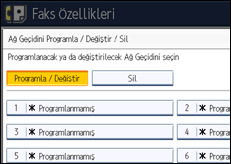
"Önek" için [Değiştir] öğesine basın.
Sayı tuşlarını girerek öneki girin ve ardından [OK] tuşuna basın.
Mevcut önekleri değiştirmek üzere, [Sil] öğesine basın ve ardından yeni öneki girin.
Bir VoIP ağ geçidi kullanılarak G3 Faks'a gönderilen dokümanlar için, ön ekler kullanılabilir. IP Faks numarasıyla, gateway öğesine özgü önekin ilk basamaklarının aynı olması durumunda, dokümanlar, gateway öğesine ait kayıtlı basamakları kullanarak gönderilebilir. Örneğin, 0312345678 de belirtilmişken, 03 ve 04'ün ikisi de ağ geçidi numarası olarak kaydedildiyse, dokümanlar 03'ün önek olarak kullanıldığı VoIP ağ geçidi aracılığıyla iletilebilir.
Ağ geçidi öğelerini, IP-Faks hedef numaraları olmadan, kullanmak isterseniz, önekleri kaydetmeden sadece ağ geçidi adreslerini kaydedin.
Bir protokol seçin.
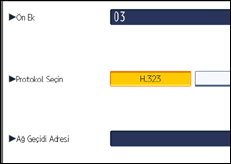
"Ağ geçidi Adresi" için [Değiştir] öğesine basın.
Ağ geçidi adresini girin ve ardından [OK] öğesine basın.
[OK] öğesine basın.
[Çıkış] tuşuna basın.
[Kullanıcı Araçları/Sayacı] tuşuna basın.
Sil
[Faks Özellikleri] öğesine basın.
[İlk Ayarları] öğesine basın.
[Ağ Geçidi Programla / Değiştir / Sil ] öğesine basın.
[Sil] öğesine basın ve ardından silmek üzere bir VoIP ağ geçidi seçin.
Onay mesajında [Sil] öğesine basın.
Seçtiğiniz ağ geçidini silmek istemiyorsanız, [Silme] öğesine basın.
[Çıkış] tuşuna basın.
[Kullanıcı Araçları/Sayacı] tuşuna basın.
Menü Koruma
Kimliği doğrulanmamış kullanıcıların kullanıcı araçları ayarlarını değiştirmesini engelleyebilirsiniz.
Ayrıntılar için, yöneticinize danışın.
E-posta Ayarı
Faks işlevlerinde "E-posta" kullanıp kullanmayacağınızı ayarlayın.
Varsayılan: [Kapalı]
Klasör Ayarı
Faks işlevlerinde "klasör" öğesini kullanıp kullanmayacağınızı belirleyin.
Varsayılan: [Kapalı]


