透過電子郵件傳送掃描檔案的基本程序
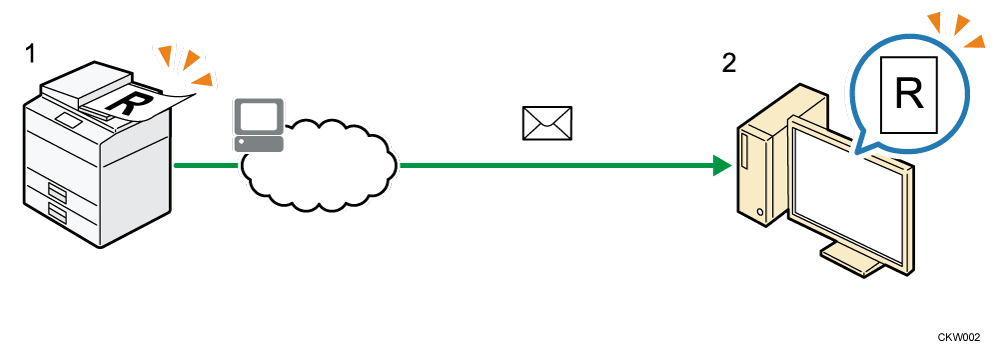
本節說明透過電子郵件附件來傳送掃描文件的方法。
-
按下畫面中央底部的[首頁] (
 )。
)。 -
按[掃描器 (傳統)]圖示。
如果首頁畫面上未顯示圖示,請從應用程式清單畫面新增圖示。關於如何在[首頁]畫面上新增圖示的詳細資訊,請參閱您裝置的使用者指南。 -
確認沒有留有先前的設定。
如果留有先前的設定,請按下[重設]。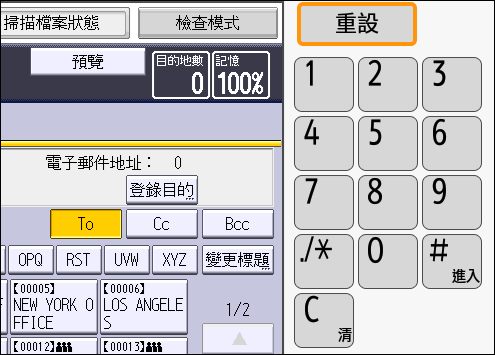
-
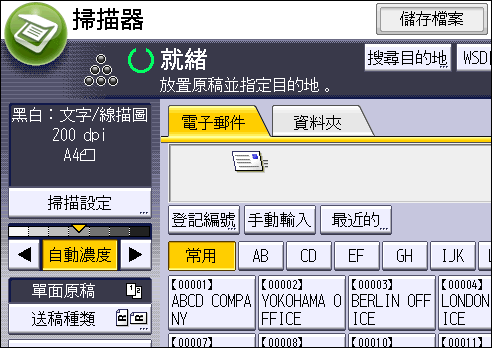
請確定已選擇[電子郵件]索引標籤。
-
放置原稿。
-
若有必要時,請依據要掃描的原稿指定掃描設定。
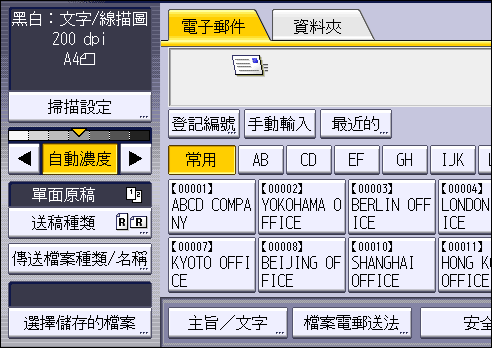
範例:以彩色/雙面模式掃描文件,並儲存為PDF檔案。-
按下[掃描設定],按下[原稿種類]索引標籤中的[全彩:文字/照片],然後按下[確定]。
-
按下 [送稿種類],按下[雙面原稿],然後再按下[確定]。
-
按下 [傳送檔案種類/名稱],按下[PDF],然後再按下[確定]。
輸入電子郵件主旨、輸入電子郵件訊息和電子郵件安全性設定中說明的設定。 -
-
指定目的地。
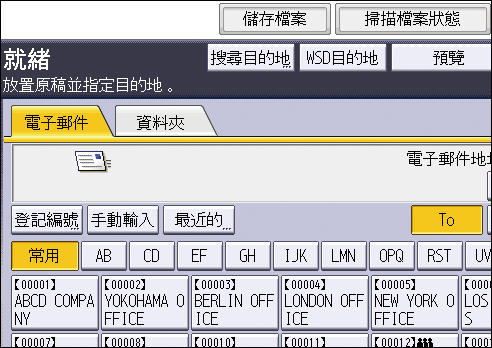
您可指定多個目的地。如需詳細資訊,請參閱指定目的地或接收者 。 -
按下[傳送者名稱],選擇電子郵件傳送者,然後按[確定]。
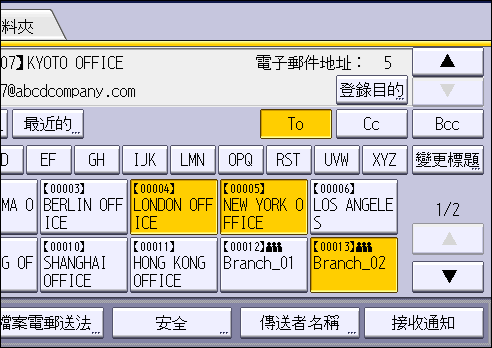
如需詳細資訊,請參閱指定電子郵件傳送者 。 -
若要使用訊息處理通知,請按下[接收通知]。
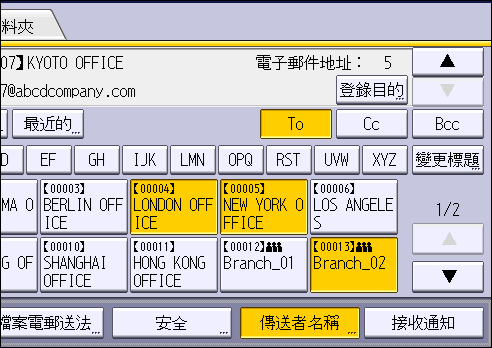
如果您按下[接收通知],電子郵件接收者開啟電子郵件時,所選擇的電子郵件傳送者會收到電子郵件通知。 -
按下[開始]。

-
本機支援SMTPS(SMTP over SSL)。
-
本機支援網路郵件傳送。
-
如果如下進行設定,您無須在[傳送者名稱]輸入任何內容即可傳送電子郵件。如需詳細資訊,請參閱您裝置的「使用者指南」。
-
設定畫面類型:標準
[系統設定] [傳送(電子郵件/資料夾)] [電子郵件] [自動指定傳送者名稱] [開啟]
 -
設定畫面類型:傳統
[系統設定] [檔案傳送]索引標簽 [自動指定傳送者名稱] [開啟]
-
-
視安全性設定而定,登入的使用者可能被指定為[傳送者名稱]。
-
若要使用訊息處理通知,請以使用者身份登入本機,並指定傳送者。但請注意,若收件者的電子郵件軟體不支援郵件處理通知,則可能無法傳送[接收通知]通知電子郵件。
-
如果您按[預覽]然後開始掃描,[預覽]畫面會出現。您可用此畫面檢查原稿掃描方式以及掃描使用的掃描設定。檢查預覽後,您可指定是否要傳送檔案。如需詳細資訊,請參閱「掃描器」畫面 。
-
若要取消掃描,請按下[停止]。檢查對話方塊中所顯示的資訊,然後按下任意鍵。
-
您還可儲存掃描檔案並同時用電子郵件傳送。如需詳細資訊,請參閱使用掃描至資料夾,同時進行儲存與傳送 。
-
傳送電子郵件後,會自動清除目的地、傳送者、主旨、文字和檔案名稱欄位。如果您想要保留這些欄位中的資訊,請聯絡您當地的經銷商。
-
若指定了WSD目的地,就無法切換畫面。若要清除指定的目的地,請在每個畫面的目的地欄位中顯示該目的地,然後按下[清除]。
-
您可以在[檔案電子郵件傳送方式]中指定要以電子郵件附件方式傳送檔案,還是以URL連結傳送。如需詳細資訊,請參閱您裝置的「使用者指南」。
-
在將[登入使用者位址優先]設定為[開啟]後,在登入機器並顯示初始掃描器畫面後,登入使用者的電子郵件位址將被設為目的地。如需詳細資訊,請參閱您裝置的「使用者指南」。