使用掃描至資料夾,同時進行儲存與傳送
-
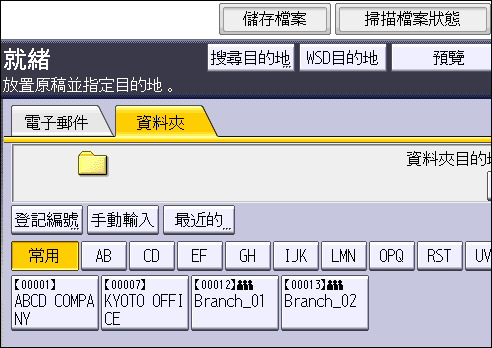
按下[資料夾]索引標籤,然後按下[儲存檔案]。
-
務必選取[儲存到硬碟+傳送]。
-
必要時指定儲存的檔案的資訊,例如[使用者名稱]、[檔案名稱]、[密碼]和[選擇資料夾]。
-
使用者名稱
按下[使用者名稱],然後選擇使用者名稱。若要指定未登記的使用者名稱,請按下[手動輸入],然後輸入名稱。指定使用者名稱後,請按下[確定]。 -
檔案名稱
按下[檔案名稱],輸入檔案名稱,然後按[確定]。 -
密碼
按下[密碼],輸入密碼,然後按[確定]。重新輸入密碼進行確認,然後按下[確定]。 -
選擇資料夾
按下[選擇資料夾],指定要用來儲存儲存的檔案的資料夾,然後按下[確定]。
-
-
按下[確定]。
-
指定使用掃描至資料夾功能傳送檔案的設定。
-
放置原稿。
-
按下[開始]。

-
您可用掃描至資料夾重新傳送儲存的檔案。若要重新傳送儲存的檔案,請在[選擇儲存的檔案]畫面上選擇檔案,然後傳送檔案。如需詳細資訊,請參閱傳送儲存的檔案 。
-
如果使用中央管理功能來更新指定的目的地,則會在更新後將多工緩衝處理文件傳送至目的地。
-
有关中央管理的詳細資訊,請參閱裝置的《使用者指南》。