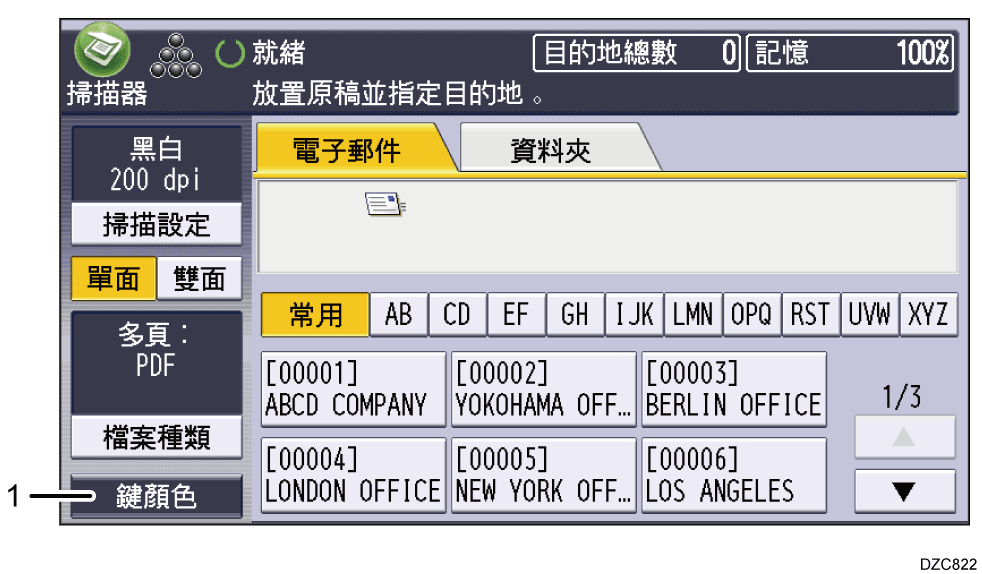
「掃描器」畫面

-
 (主要為歐洲和亞洲)、(主要為歐洲)或(主要為亞洲)
 -
 (主要於北美洲)
 -
區域A和區域B型號的功能差異會以兩個符號表示。請閱讀對應您所使用的型號的區域符號所表示的資訊。關於哪一個符號對應您所使用的型號的詳細資訊,請參閱裝置的《使用者指南》。
-
本手冊涵蓋各種類型的機器。手冊中的說明可能會與您的機型不同。
-
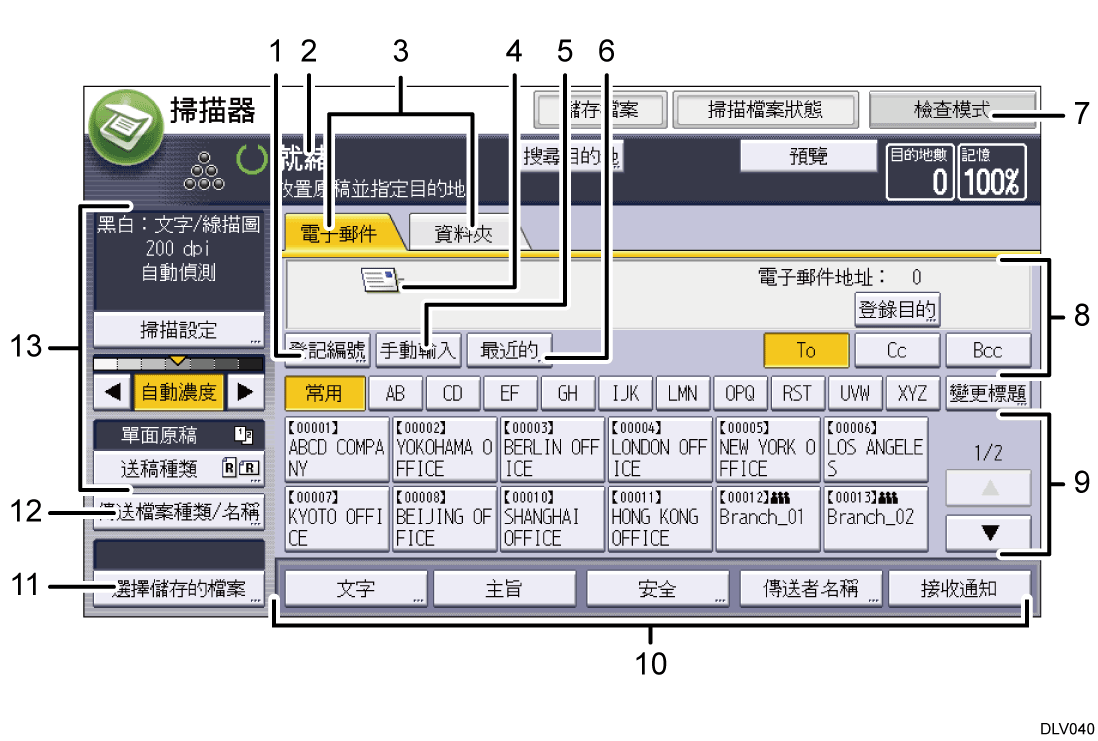
[登記編號]
按下此鍵,使用五位數的登記編號來指定目的地。 -
操作狀態和訊息
顯示操作狀態和訊息。 -
電子郵件 / 資料夾
按下這些索引標籤,可在[電子郵件]畫面與[掃描至資料夾]畫面之間切換。-
選擇
 (電子郵件) 後,可以指定電子郵件目的地。
 -
選擇
 (資料夾)後,可以指定資料夾目的地
-
-
電子郵件圖示
指示[電子郵件]畫面已顯示。 -
[手動輸入]
要指定通訊錄未登記的目的地,請按下此鍵,然後用出現的螢幕小鍵盤輸入電子郵件地址。 -
[最近的]
按此鍵選擇最近使用[手動輸入]所指定的目的地。如果有多個最近的目的地,請按下[ ]或[
]或[ ]捲動瀏覽。
 -
[檢查模式]
讓您確認掃描設定。 -
目的地欄位
出現指定的目的地。如果指定一個以上的目的地,按下[]或[],可捲動目的地。 -
目的地清單
將出現登記在本機的目的地清單。如果無法顯示所有目的地,請按下[]或[],以切換畫面。
( )符號表示群組目的地。
( or
or  )符號表示可接收加密電子郵件的目的地。
 -
[文字]、[主旨]、[安全]、[傳送者名稱]和[接收通知]
輸入訊息並指定主旨、安全(加密和簽名)、傳送者以及是否使用訊息處理通知。 -
[選擇儲存的檔案]
可讓您傳送儲存於 文件伺服器中的文件。 -
[傳送檔案種類/名稱]
按下即可指定設定,例如,檔案格式和檔案名稱。 -
原稿和掃描設定
讓您指定掃描設定和送稿種類。