Tampon utilisateur
Copie une image numérisée comme tampon.
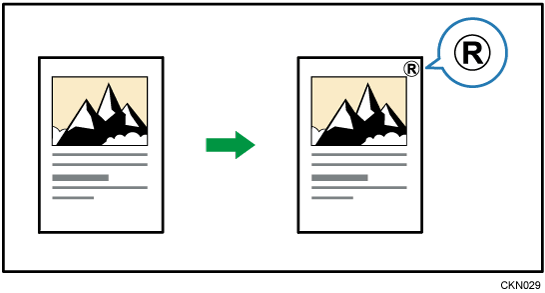
Les lettres ou images que vous utilisez fréquemment peuvent être enregistrées comme tampon utilisateur. Pour de plus amples informations sur la façon d'enregistrer un tampon utilisateur, voir Enregistrement d'un tampon utilisateur (Type d'écran de paramètres : Standard) ou Enregistrement d'un tampon utilisateur (Type d'écran de paramètres : Classique).

Vous ne pouvez pas utiliser le Bypass avec cette fonction.
Il n'est possible d'apposer qu'un seul message à la fois.
Appuyez sur [Editer/Couleur].

Appuyez deux fois sur [Tampon].
Appuyez sur [Tampon utilisateur].
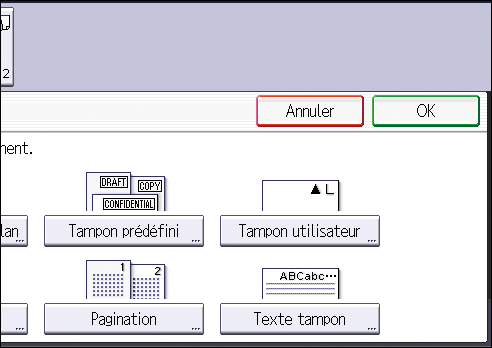
Sélectionnez le tampon requis.
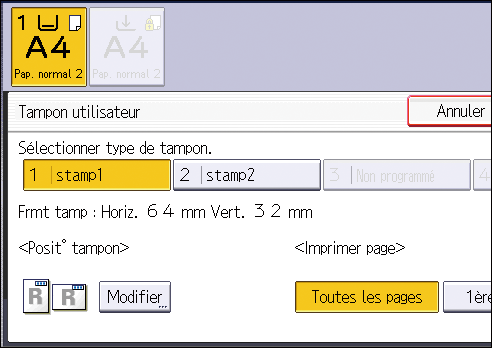
Appuyez sur [Modifier].
Sélectionnez la position du tampon, puis appuyez sur [OK].
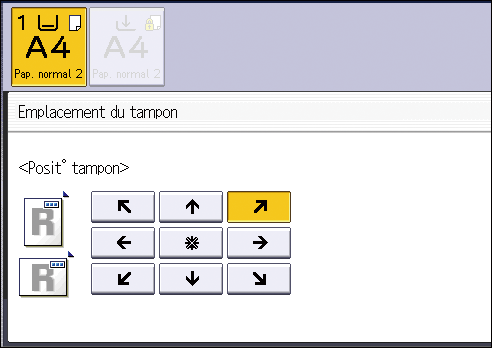
Appuyez sur [Toutes les pages] ou [1ère page uniq.] pour sélectionner la page d'impression.
Appuyez sur [Couleur Tampon].
Sélectionnez la couleur du tampon, puis appuyez sur [OK].
Appuyez trois fois sur [OK].

Pour plus d'informations sur la position des tampons, voir Tampons.
Vous pouvez modifier les paramètres de Tampon utilisateur sous [Tampon utilisateur] dans Outils utilisateur. Pour plus d'informations, voir le Guide utilisateur de votre périphérique.
Tampon utilisateur sert à enregistrer une image utilisée comme tampon utilisateur. Placez l'original que vous désirez enregistrer comme tampon utilisateur sur la vitre d'exposition.
La plage de la taille d'images tampon est de 10 à 216 mm (0,4 à 8,5 inch) de haut et de 10 à 297 mm (0,4 à 11,7 inch) de large. Lorsque vous utilisez une imprimante grand format, la plage de tailles disponibles pour les images tampon est comprise entre 10 et 432 mm (0,4 à 17,0 inch) de haut et entre 10 et 297 mm (0,4 à 11,7 inch) de large. Toutefois, si le format du tampon dépasse la valeur maximale de la zone (5 000 mm2, 7,75 inch2), celle-ci est automatiquement corrigée dans les limites de la zone.
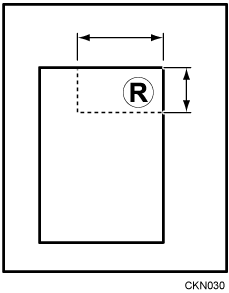
 : Taille horizontale
 : Taille verticale
Vous pouvez enregistrer jusqu'à quatre images fréquemment utilisées dans la mémoire. Vous pouvez enregistrer jusqu'à 40 images en mémoire lorsque vous utilisez une imprimante grand format.
Appuyez sur [Accueil] (
 ) en bas et au centre de l'écran.
Faites défiler l'écran vers la gauche, puis appuyez sur l'icône [Outils utilisateur].
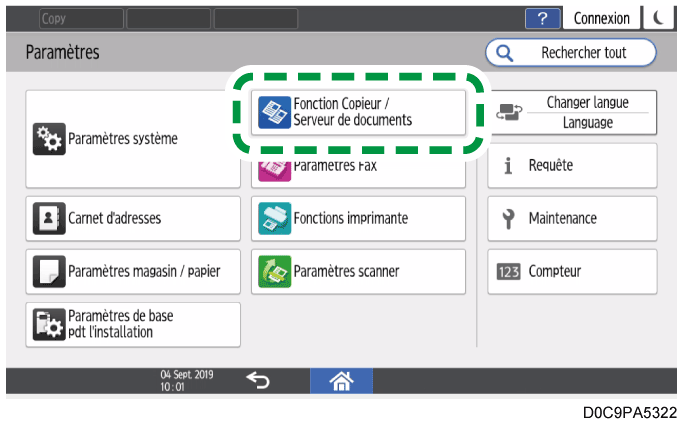
Appuyez sur [F° Copieur/Serv. doc.].
Appuyez sur [Éditer / Tampon]
 [Tampon] [Tampon utilisateur] [Enregistrer / Supprimer tampon].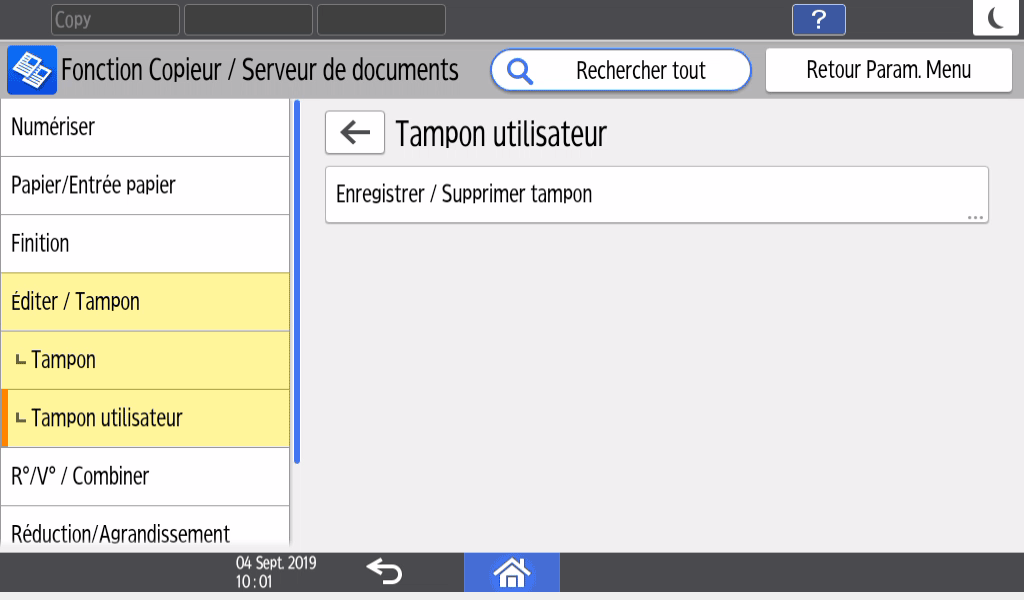
Sélectionnez le numéro du programme sur lequel vous souhaitez enregistrer un tampon, puis appuyez sur [Program. / Modifier].
Appuyez sur [Nom / Image de tampon], puis définissez le nom et la taille du tampon.
Placez l'original du tampon sur la vitre d'exposition, puis appuyez sur [Lancer numérisation].
Appuyez sur [Sortie].
Appuyez sur [Accueil] (
) en bas et au centre de l'écran.
Si le numéro de tampon est déjà utilisé, l'appareil vous demande si vous souhaitez l'écraser. Appuyez sur [Oui] ou sur [Arrêter].
Vous ne pouvez pas restaurer un tampon écrasé.
Les numéros de tampon avec un nom de tampon sont déjà paramétrés. Les numéros de tampons qui ne sont pas encore enregistrés seront repérés par « Non programmé ».
Pour de plus amples informations sur la saisie de texte, voir Comment saisir du texte.
Tampon utilisateur sert à enregistrer une image utilisée comme tampon utilisateur. Placez l'original que vous désirez enregistrer comme tampon utilisateur sur la vitre d'exposition.
La plage de la taille d'images tampon est de 10 à 216 mm (0,4 à 8,5 inch) de haut et de 10 à 297 mm (0,4 à 11,7 inch) de large. Lorsque vous utilisez une imprimante grand format, la plage de tailles disponibles pour les images tampon est comprise entre 10 et 297 mm (0,4 à 11,7 inch) de large et entre 10 et 432 mm (0,4 à 17,0 inch) de haut. Toutefois, si le format du tampon dépasse la valeur maximale de la zone (5 000 mm2, 7,75 inch2), celle-ci est automatiquement corrigée dans les limites de la zone.
: Taille horizontale
: Taille verticale
Vous pouvez enregistrer jusqu'à quatre images fréquemment utilisées dans la mémoire. Vous pouvez enregistrer jusqu'à 40 images dans la mémoire des imprimantes grand format.
Appuyez sur [Accueil] (
) en bas et au centre de l'écran.Faites défiler l'écran vers la gauche, puis appuyez sur l'icône [Outils utilisateur].
Appuyez sur [Fonctions de l'appareil].
Appuyez sur [F° Copieur/Serv. doc.].
Appuyez sur [Tampon].
Appuyez sur [Tampon utilisateur].
Appuyez sur [Enregistrer/Supprimer tampon].
Appuyez sur le numéro du tampon à programmer.
Saisissez le nom du tampon utilisateur (dix caractères maximum) à l'aide du clavier virtuel, puis appuyez sur [OK].
Saisissez la dimension horizontale du tampon sur le pavé numérique, puis appuyez sur [
 ].
].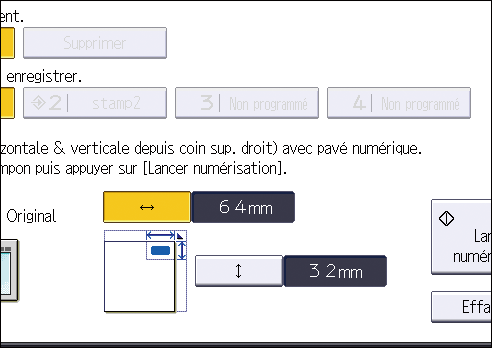
Appuyez sur
 (Vertical).
Saisissez la dimension verticale du tampon sur le pavé numérique, puis appuyez sur [
].Placez l'original du tampon utilisateur sur la vitre d'exposition, puis appuyez sur [Lancer numérisation].
Appuyez sur [Outils utilisateur] (
 ) en haut à droite de l'écran.
Appuyez sur [Accueil] (
) en bas et au centre de l'écran.
Si le numéro de tampon est déjà utilisé, l'appareil vous demande si vous souhaitez l'écraser. Appuyez sur [Oui] ou sur [Stop].
Vous ne pouvez pas restaurer un tampon écrasé.
Les numéros de tampon avec
 sont déjà paramétrés. Les numéros de tampons qui ne sont pas encore enregistrés seront repérés par « Non programmé ».
Pour de plus amples informations sur la saisie de texte, voir Comment saisir du texte.
Suppression d'une image enregistrée comme tampon utilisateur.
Vous ne pouvez pas restaurer un tampon supprimé.
Appuyez sur [Accueil] (
) en bas et au centre de l'écran.Faites défiler l'écran vers la gauche, puis appuyez sur l'icône [Outils utilisateur].
Appuyez sur [F° Copieur/Serv. doc.].
Appuyez sur [Éditer / Tampon]
[Tampon] [Tampon utilisateur] [Enregistrer / Supprimer tampon].Sélectionnez le numéro de programme du tampon que vous souhaitez supprimer, puis appuyez deux fois sur [Supprimer].
Appuyez sur [Supprimer].
Appuyez sur [Sortie].
Appuyez sur [Accueil] (
) en bas et au centre de l'écran.
Suppression d'une image enregistrée comme tampon utilisateur.
Vous ne pouvez pas restaurer un tampon supprimé.
Appuyez sur [Accueil] (
) en bas et au centre de l'écran.Faites défiler l'écran vers la gauche, puis appuyez sur l'icône [Outils utilisateur].
Appuyez sur [Fonctions de l'appareil].
Appuyez sur [F° Copieur/Serv. doc.].
Appuyez sur [Tampon].
Appuyez sur [Tampon utilisateur].
Appuyez sur [Enregistrer/Supprimer tampon].
Appuyez sur [Supprimer], puis sur le numéro de tampon à supprimer.
Sélectionnez [Oui].
Appuyez sur [Outils utilisateur] (
) en haut à droite de l'écran.Appuyez sur [Accueil] (
) en bas et au centre de l'écran.