Horodatage
Utilisez cette fonction pour imprimer une date sur les copies.


Vous ne pouvez pas utiliser le Bypass avec cette fonction.
Formats de tampon date
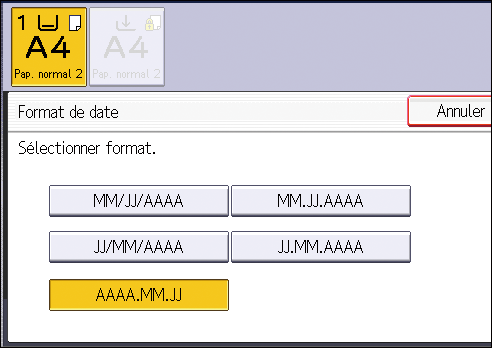
Vous pouvez sélectionner les formats suivants :
MM/JJ/AAAA
MM.JJ.AAAA
JJ/MM/AAAA
JJ.MM.AAAA
AAAA.MM.JJ
Combinaison avec la copie de séries et copie combinée
Lorsque Tampon date est utilisé avec la fonction Combiner ou avec une fonction reliure comme Livret, le tampon date est imprimé comme suit :
Avec la fonction Combiner
Avec la fonction Magazine ou Livret
Avec les fonctions Magazine et Combiner ou Livret et Combiner


Appuyez sur [Editer/Couleur].

Appuyez deux fois sur [Tampon].
Appuyez sur [Tampon date].
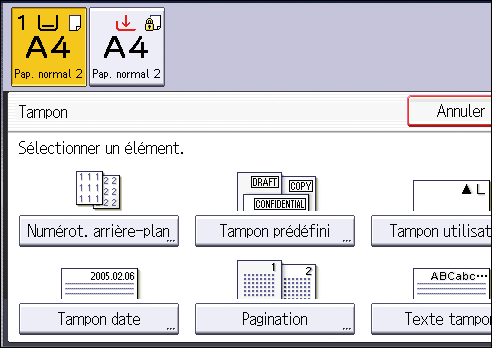
Appuyez sur [Modifier format].
Sélectionnez le format de la date, puis appuyez sur [OK].
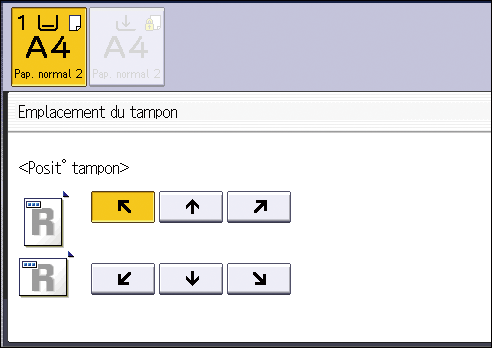
Appuyez sur [Modifier].
Sélectionnez la position du tampon, puis appuyez sur [OK].
Appuyez sur [Toutes les pages] ou [1ère page uniq.] pour sélectionner la page d'impression.
Appuyez sur [Couleur Tampon].
Sélectionnez la couleur du tampon, puis appuyez sur [OK].
Appuyez trois fois sur [OK].

Pour plus d'informations sur la position des tampons, voir Tampons.
Vous pouvez modifier les paramètres de Tampon date sous [Tampon date] dans Outils utilisateur. Pour plus d'informations, voir le Guide utilisateur de votre périphérique.