Tampon prédéfini
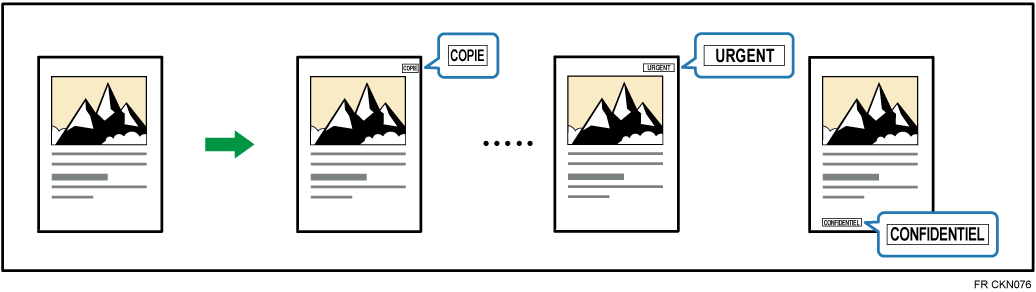
Les messages enregistrés à l'avance, comme « COPIE », sont tamponnés sur les copies.

Vous ne pouvez pas utiliser le Bypass avec cette fonction.
Il n'est possible d'apposer qu'un seul message à la fois.
Les huit messages suivants sont disponibles pour Tampon prédéfini :
« COPIE », « URGENT », « PRIORITÉ », « Pour information », « PRÉLIMINAIRE », « Document à usage interne », « CONFIDENTIEL », « BROUILLON »
Appuyez sur [Editer/Couleur].

Appuyez deux fois sur [Tampon].
Appuyez sur [Tampon prédéfini].
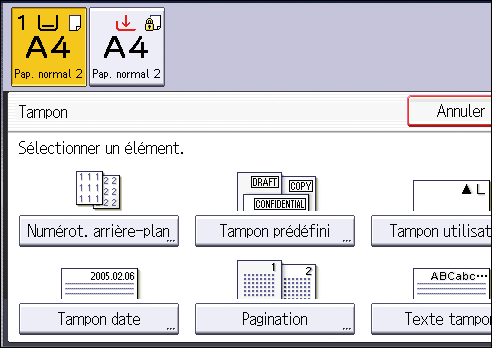
Sélectionnez le message désiré.
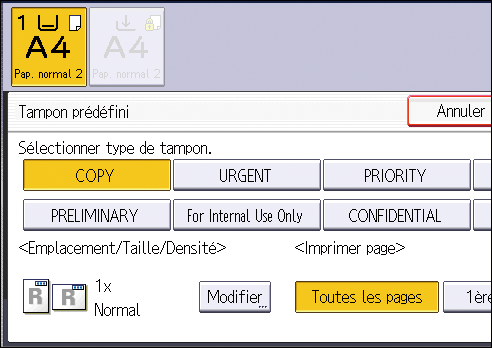
Appuyez sur [Modifier].
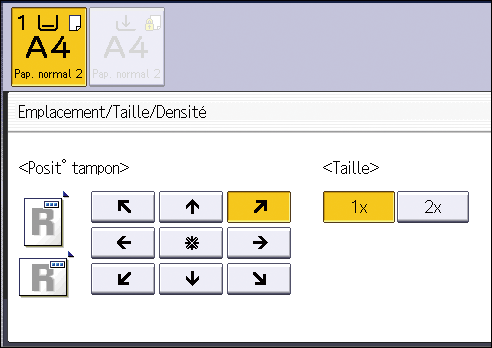
Sélectionnez la position, la taille et la densité du tampon, puis appuyez sur [OK].
Appuyez sur [Toutes les pages] ou [1ère page uniq.] pour sélectionner la page d'impression.
Appuyez sur [Couleur Tampon].
Sélectionnez la couleur du tampon, puis appuyez sur [OK].
Appuyez trois fois sur [OK].

Selon le format du papier, si vous modifiez la taille du tampon, certaines parties du tampon risquent de ne pas être imprimées.
Vous pouvez modifier la taille et le modèle des tampons. Selon le paramétrage, la densité du tampon peut varier.
Pour plus d'informations sur la position des tampons, voir Tampons.
Vous pouvez modifier les paramètres de Tampon prédéfini sous [Tampon prédéfini] dans Outils utilisateur. Pour plus d'informations, voir le Guide utilisateur de votre périphérique.