Texte tampon
Vous pouvez saisir un texte pour l'utiliser comme tampon.


Vous ne pouvez pas utiliser le Bypass avec cette fonction.
Appuyez sur [Editer/Couleur].

Appuyez deux fois sur [Tampon].
Appuyez sur [Texte tampon].
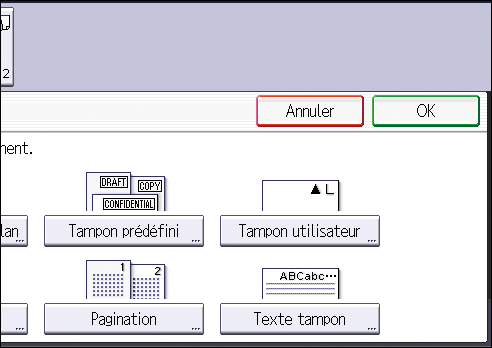
Appuyez sur [Modifier texte].
Saisissez le texte du tampon, puis appuyez sur [OK].
Appuyez sur [Modifier].
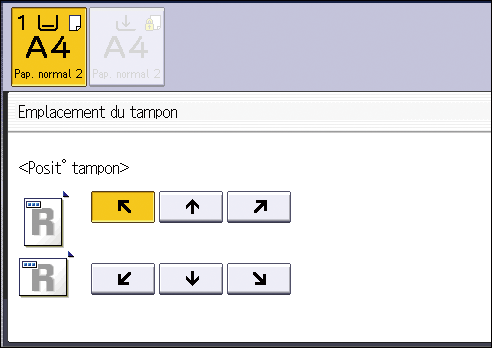
Sélectionnez la position du tampon, puis appuyez sur [OK].
Appuyez sur [Toutes les pages] ou [1ère page uniq.] pour sélectionner la page d'impression.
Appuyez sur [Couleur Tampon].
Sélectionnez la couleur du tampon, puis appuyez sur [OK].
Appuyez trois fois sur [OK].

Vous pouvez saisir jusqu'à 64 caractères.
Lorsque l'effacement auto est effectué, lorsque la touche [Réinitialiser] est enfoncée ou lorsque l'appareil est mis hors tension, le texte est effacé. Pour enregistrer le texte saisi, vous pouvez l'enregistrer dans un programme.
Selon la position du tampon, des parties de texte peuvent ne pas être imprimées.
Pour plus d'informations sur la position des tampons, voir Tampons.
Pour de plus amples informations sur la saisie de texte, voir Comment saisir du texte.
Vous pouvez modifier les paramètres de Texte tampon sous [Texte tampon] dans Outils utilisateur. Pour plus d'informations, voir le Guide utilisateur de votre périphérique.

Avant d'utiliser cette fonction, sélectionnez [ON] sous [Changer n° série pour 1er travail.] dans Outils utilisateur. Pour en savoir plus sur [Changer n° série pour 1er travail.], voir le Guide utilisateur de votre appareil.
Vous ne pouvez pas utiliser le Bypass avec cette fonction.
Appuyez sur [Editer/Couleur].
Appuyez deux fois sur [Tampon].
Appuyez sur [Texte tampon].
Appuyez sur [Modifier texte].
Saisissez le texte du tampon, puis appuyez sur [OK].
Les tampons peuvent contenir jusqu'à 55 caractères et symboles alphanumériques et une série numérique de 9 chiffres maximum pour un total de 64 caractères.Appuyez sur [Modif. n° départ].
Saisissez le numéro à partir duquel commercer la numérotation, puis appuyez sur [
 ].
].
Le nombre est affiché en neuf chiffres. Si vous saisissez «1», le nombre imprimé est «000000001».Appuyez sur [OK].
Appuyez sur [Modifier].
Sélectionnez la position du tampon, puis appuyez sur [OK].
Appuyez sur [Couleur Tampon].
Sélectionnez la couleur du tampon, puis appuyez sur [OK].
Appuyez trois fois sur [OK].
Les tampons peuvent contenir jusqu'à 55 caractères et symboles alphanumériques et une série numérique de 9 chiffres maximum pour un total de 64 caractères.
Le nombre est affiché en neuf chiffres. Si vous saisissez « 1 », le nombre imprimé est « 000000001 »
Lorsque l'effacement auto est effectué, lorsque la touche [Réinitialiser] est enfoncée ou lorsque l'appareil est mis hors tension, le texte est effacé et le numéro suivant de la séquence est affiché.
Cette fonction ne peut pas être utilisée pour la fonction Prédéfinition de travaux ou Interrompre copie. En outre, cette fonction ne peut pas être utilisée pour imprimer des documents stockés.
Si cette fonction est utilisée avec la fonction Combiner, une image imprimée peut être différente en fonction des paramètres [Numérotation des pages en mode Combiné] sous [Pagination]. Pour plus d'informations, voir Numérotation des pages.
Pour en savoir plus sur Texte tampon, voir Texte tampon.