Prévention de copie non autorisée
Vous pouvez intégrer des trames et du texte lors de l'impression afin d'empêcher toute copie non autorisée du document.
La fonction Prévention contre la copie non autorisée comprend les 2 fonctions suivantes : « Trames de prévention de copie non autorisée » et « Sécurité données pr copie ». Ces deux fonctions intègrent du texte et une trame dans un document.
Si un appareil numérise un document dans lequel du texte et une trame sont intégrés en utilisant la fonction Trames de prévention de copie non autorisée, le texte et la trame apparaissent sur la copie, de sorte que les autres utilisateurs ne puissent pas copier le document sans autorisation.
Lorsque vous utilisez la fonction Sécurité données pr copie, la copie diffère en fonction de l'activation ou non de la fonction de protection contre la copie non autorisée sur l'appareil. Si le document est numérisé par un appareil équipé de la fonction de protection contre la copie non autorisée, le contenu du document est grisé et le document ne peut pas être copié sans permission. Si le document est numérisé par un appareil qui n'est pas équipé de la fonction de protection contre la copie non autorisée, le texte et la trame apparaissent sur la copie.
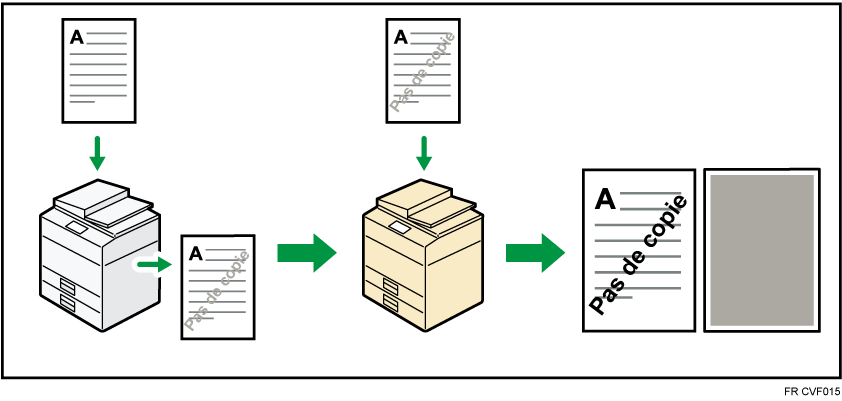

Il existe des cas pour lesquels la Prévention contre la copie non autorisée ne suffit pas à empêcher les fuites d'informations.
Le fabricant ne fournit pas de garantie quant à l'aspect des trames d'impression et autres éléments de protection de copie. L'aspect des trames imprimées et la performance du mode Prévention contre la copie non autorisée risquent de varier en fonction de la qualité du papier utilisé, ainsi que du modèle et des paramètres de l'imprimante.
Le fabricant décline toute responsabilité en ce qui concerne tout dommage lié à l'utilisation ou l'incapacité d'utiliser les motifs d'impression de Prévention contre la copie non autorisée.
Les éléments suivants peuvent être spécifiés dans la fonction Prévention contre la copie non autorisée :
Effet
Sélectionnez l'élément à intégrer dans les documents entre le texte et la trame. Vous pouvez intégrer les deux.
L'apparence de la trame sur le document et la copie du document diffère en fonction de l'élément que vous sélectionnez.
Sélection de texte
Spécifiez le texte à intégrer dans les documents.
Vous pouvez saisir jusqu'à 64 caractères dans [Texte util.].
Paramètres texte
Spécifiez la taille et l'angle du texte à intégrer dans les documents.
Spécifiez l'espace entre les lignes si vous sélectionnez [Répéter texte].
Sélectionnez la position du texte si vous sélectionnez [Ne pas répét. texte] et spécifiez l'angle de texte à 0 degré.
Type de masque pour Trame
Sélectionnez le type de motif si vous sélectionnez [Texte et Arrière-plan] dans [Effet] ou Trames de prévention de copie non autorisée.
Densité de trame
Spécifiez la densité du texte et le motif de Trames de prévention de copie non autorisée.

En fonction des paramètres de l'appareil, les éléments que vous pouvez spécifier sont restreints ou ne peuvent pas être modifiés. Pour plus d'informations, voir le Guide utilisateur de votre périphérique.
Lorsque [Pleine couleur] est sélectionné, les valeurs du compteur pleine couleur augmentent.
Copier et intégrer le texte et la trame pour empêcher les copies non autorisées. Le texte et la trame aparaissent si le document est copié.
Appuyez sur [Editer/Couleur].

Appuyez sur [Tampon].
Appuyez sur [Prévention contre la copie non autorisée].
Assurez-vous que [Prév.copie non aut:Trame] est sélectionné.

Appuyez sur [Effet].
Sélectionnez l'effet du motif, puis appuyez sur [OK].

Appuyez sur [Sélection de texte].
Sélectionnez le texte à intégrer, puis appuyez sur [OK].
Quand vous sélectionnez [Texte util.], appuyez sur [Entrer] et spécifiez le texte à intégrer.
Appuyez sur [Paramètres texte].
Saisissez les éléments affichés à l'écran, puis appuyez sur [OK].
Pour spécifier [Taille du point], [Angle du texte] ou [Espace de ret. à la ligne], appuyez sur la touche, puis sur [Modifier] à l'écran.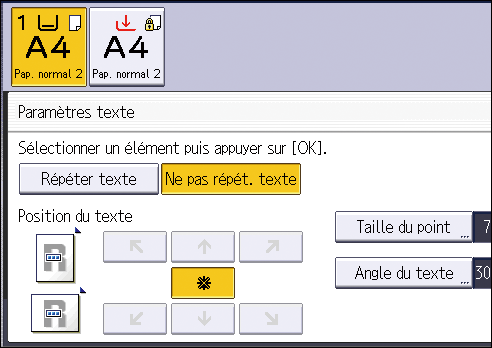
Appuyez sur [Type de masque pour Trame].
Sélectionnez le type de masque à intégrer, puis appuyez sur [OK].

Appuyez sur [Couleur de trame].
Sélectionnez la couleur de la trame, puis appuyez sur [OK].
Appuyez sur [Densité de trame].
Appuyez sur [Plus clair] ou [Plus foncé] pour ajuster la densité de la trame, puis appuyez sur [OK].
Appuyez deux fois sur [OK].
Vous ne pouvez pas intégrer partiellement des trames et des chaînes de texte dans un document.
En raison des paramètres de configuration, les résultats de la copie, de la numérisation et de la sauvegarde du document sur le Serveur de Documents peuvent varier en fonction du modèle de l'appareil et des conditions de paramétrage.
Quand vous copiez un document avec Trames de prévention de copie non autorisée activé, la copie peut être partiellement ombragée. Modifier le réglage du type d'original en [Texte] ou [Photo].
Copier et intégrer le texte et la trame de Sécurité données pr copie. Si le document est numérisé par un appareil équipé de la fonction de protection contre la copie non autorisée, le contenu du document est grisé.
Appuyez sur [Editer/Couleur].
Appuyez sur [Tampon].
Appuyez sur [Prévention de copie non autorisée].
Appuyez sur [Sécurité données pr copie].
Appuyez sur [Effet].
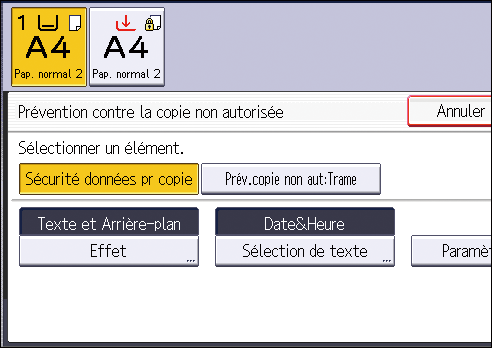
Sélectionnez l'effet du motif, puis appuyez sur [OK].

Appuyez sur [Sélection de texte].
Sélectionnez le texte à intégrer, puis appuyez sur [OK].
Quand vous sélectionnez [Texte util.], appuyez sur [Entrer] et spécifiez le texte à intégrer.
Appuyez sur [Paramètres texte].
Saisissez les éléments affichés à l'écran, puis appuyez sur [OK].
Pour spécifier [Taille du point], [Angle du texte] ou [Espace de ret. à la ligne], appuyez sur la touche, puis sur [Modifier] à l'écran.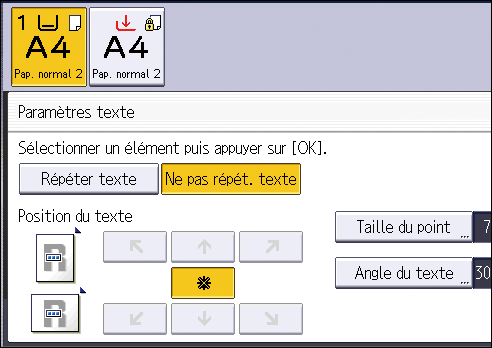
Appuyez deux fois sur [OK].
Vous ne pouvez pas incorporer de motif ou de texte de façon partielle à un document.
Utiliser du papier ordinaire ou du papier recyclé avec une blancheur de 70 % ou plus. Le format papier doit être B5 JIS (71/4 × 101/2), ou plus.
Il est possible que la copie Recto/Verso interfère avec cette fonction, rendant le texte et les motifs visibles à travers le papier.
Pour imprimer sur un arrière-plan gris en utilisant Sécurité données pr copie, l'appareil doit être paramétré en conséquence. Pour plus d'informations, voir le Guide utilisateur de votre périphérique.