Numérotation des pages
Utilisez cette fonction pour imprimer des numéros de page sur les copies.

Vous ne pouvez pas utiliser le Bypass avec cette fonction.
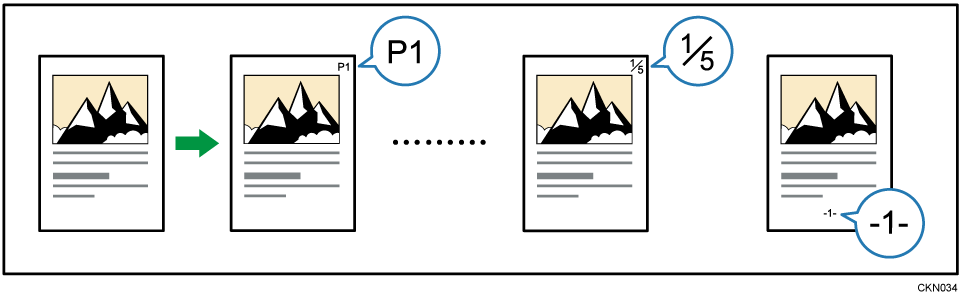
Formats des numéros de page
Six formats sont disponibles pour la numérotation des pages.
P1,P2...
1/5,2/5...
-1-,-2-...
P.1,P.2...
1,2...
1-1,1-2...
Éléments
Dans la fonction Pagination, définissez les éléments suivants. Les éléments définis varient selon le format sélectionné.
1re page imprimée
Saisissez le numéro de la page à laquelle commence l'impression.1er nombre imprimé
Saisissez le numéro de la page à partir de laquelle la numérotation commence.Dernier n°
Saisissez le numéro de la page à laquelle se termine la numérotation. Par exemple, si vous désirez n'imprimer que sept pages, saisissez « 7 » comme [Dernier n°]. Vous n'avez normalement pas besoin de saisir de numéro.Total pages
Saisissez le nombre total de pages de l'original. Spécifiez cet élément lors de la sélection de [1/5,2/5...] en tant que format.1er numéro chapitre
Saisissez le numéro du chapitre à partir duquel commence la numérotation. Spécifiez cet élément lors de la sélection de [1-1,1-2...] en tant que format.
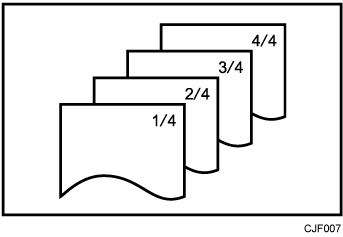
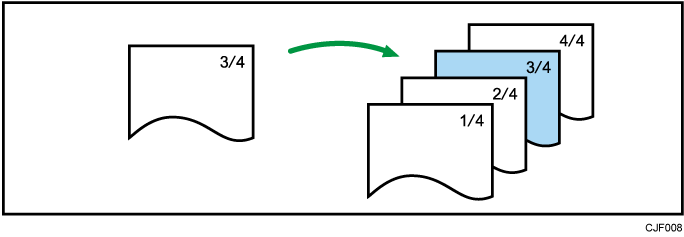
Par exemple, lorsque vous sélectionnez [1/5,2/5...] comme format de numérotation de page et définissez « 1 » dans [1er nombre imprimé] aet « 4 » dans [Total pages], celui-ci est imprimé dans l'ordre 1/4, 2/4, 3/4 et 4/4.
Appuyez sur [Editer/Couleur].

Appuyez deux fois sur [Tampon].
Appuyez sur [Pagination].
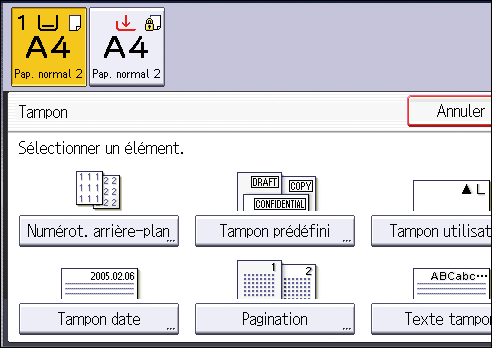
Sélectionnez le format de la numérotation de pages.
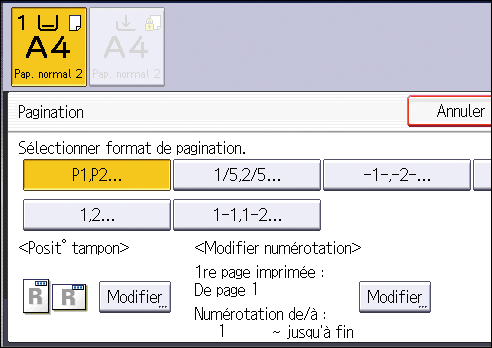
Appuyez sur [Modifier] sous [Emplacement du tampon].
Sélectionnez la position du tampon, puis appuyez sur [OK].
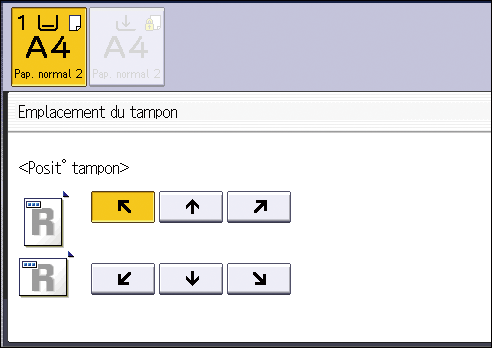
Appuyez sur [Modifier] sous [
]. Spécifiez les éléments affichés à l'écran comme nécessaire, puis appuyez sur [OK].
Appuyez sur [Couleur Tampon].
Sélectionnez la couleur du tampon, puis appuyez sur [OK].
Appuyez trois fois sur [OK].

Pour plus d'informations sur la position des tampons, voir Tampons.
Vous pouvez modifier les paramètres de Pagination sous [Pagination] dans Outils utilisateur. Pour plus d'informations, voir le Guide utilisateur de votre périphérique.
Vous pouvez modifier la position des tampons dans les paramètres suivants si Combiner ou Recto/Verso est spécifié pour une utilisation avec cette fonction. Pour de plus amples informations sur ces paramètres, voir le Manuel utilisateur de votre appareil.
Type d'écran de paramètres : Standard
[F° Copieur/Serv. doc.] [Éditer / Tampon] [Tampon] [Pagination] [Emplacement tampon sur verso en recto/verso : Gauche/Droite], [Emplacement tampon sur verso en recto/verso : Haut vers Bas] et [Numérotation des pages en mode Combiné]
Type d'écran de paramètres : Classique
[F° Copieur/Serv. doc.] [Tampon] [Emplac. tampon sur V° en R°/V° : Normale], [Emplac. tampon sur V° en R°/V° : Inversée] et [Numérotation des pages en mode Combiné]
Reportez-vous aux exemples suivant lors de la saisie de ces éléments.
Remplacement du numéro de page imprimé dans une copie par un autre.
Si vous sélectionnez [1/5,2/5...] comme format et que vous souhaitez remplacer la troisième page sur quatre, saisissez « 3 » dans [1er nombre imprimé] et « 4 » dans [Total pages].
Copier un grand nombre d'originaux en les divisant en deux parties
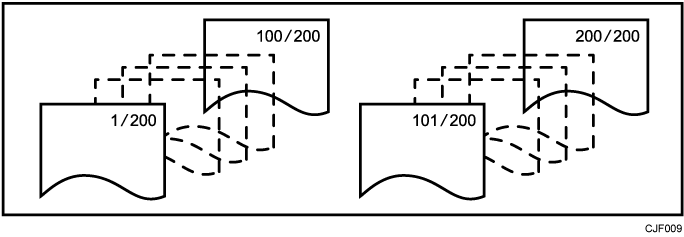
Si vous sélectionnez [1/5,2/5...] comme format et copiez 200 pages d'un original, mais que seulement 100 pages peuvent être chargées dans l'ADF, faites la copie en les partageant en deux moitiés. Pour que les numéros de page des copies restent dans l'ordre en observant la procédure suivante.
Placez les 100 premières pages de l'original dans l'ADF.
Saisissez « 200 » dans [Total pages], puis copiez-les.
Placez les autres 100 pages dans l'ADF.
Saisissez « 101 » dans [1er nombre imprimé] et « 200 » dans [Total pages], puis copiez-les.
Impression des numéros de pages excepté la première et la dernière page (imprimer « 1 » sur la seconde page)
Si vous ne désirez pas que les numéros de page soient imprimés sur la première et la dernière page des copies, définissez les trois éléments suivants.
Dans [1re page imprimée], saisissez « 2 ».
Dans [1er nombre imprimé], saisissez « 1 ».
Dans [Dernier n°], saisissez le nombre total des pages d'originaux moins deux.

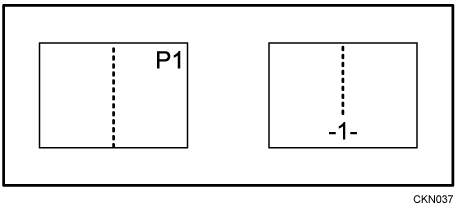
Combinaison avec la fonction recto/verso (haut vers haut)
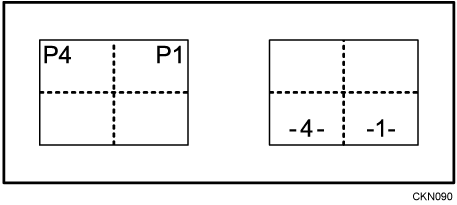
Si vous combinez cette fonction à la fonction Recto/Verso (Normal) et sélectionnez [P1,P2...] ou [1/5,2/5...], les numéros de page sur le dos sont imprimés comme suit :

Combinaison avec les fonctions Copie de séries ou Combiner
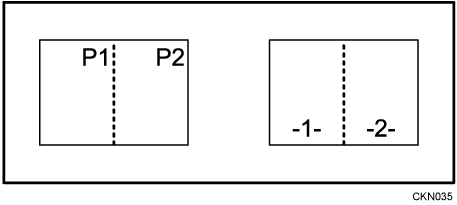
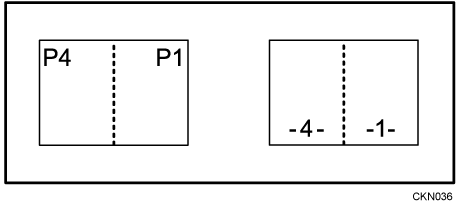
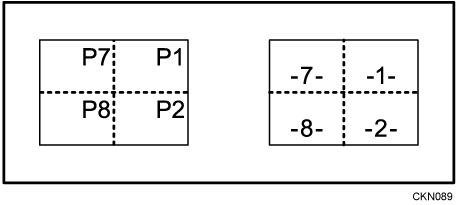
Lorsque Pagination est utilisé avec la fonction Combiner ou la fonction reliure comme avec Livret, les numéros de page sont imprimés comme suit :
[Par original] est sélectionné dans [Numérotation des pages en mode Combiné] :
Avec la fonction Combiner 1 face et Combiner 2 faces
Avec la fonction Magazine ou Livret
Avec les fonctions Magazine et Combiner ou Livret et Combiner[Par copie] est sélectionné dans [Numérotation des pages en mode Combiné] :
Avec la fonction Combiner 1 face et Combiner 2 faces
Avec les fonctions Magazine et Combiner ou Livret et Combiner