
Codering toepassen en een handtekening gebruiken voor extra beveiliging bij het verzenden van een internetfax
Om e-mails van valse afzenders en informatielekken te voorkomen, kunt u uitgaande e-mails en internetfaxen die worden verzonden vanaf het apparaat coderen of voorzien van een handtekening.
Kies van tevoren de methode van codering of het toevoegen van een handtekening met behulp van Web Image Monitor.

Als u codering of handtekening wilt gebruiken, installeert u het certificaat en configureert u S/MIME op het apparaat.

Verzending van een versleutelde e-mail kan niet worden uitgevoerd. Als er meer dan een bestemming is opgegeven, wordt een afzonderlijke e-mail verzonden naar iedere bestemming in de opgegeven volgorde.
Codering opgeven in Web Image Monitor
Geef aan of u verzonden internetfaxen en e-mails in alle functies wilt coderen, of codeer de documenten per bestemming.
 Log als de beheerder in op Web Image Monitor.
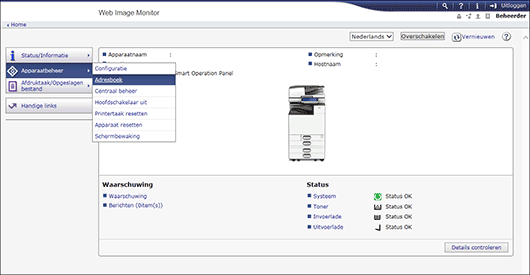
 Klik in het menu [Apparaatbeheer] op [Adresboek].
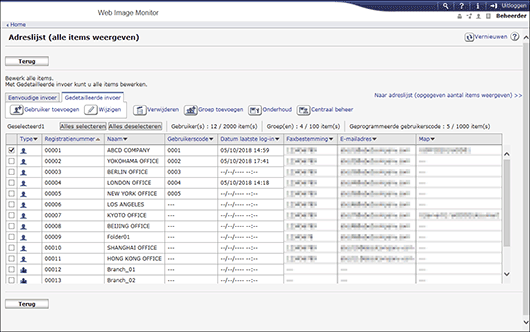
 Geef de bestemming op waarvoor u de encryptiemethode wilt toepassen, en klik op [Gedetailleerde invoer]
 [Wijzigen].
 Bij [Codering] selecteert u of codering per functie moet worden opgegeven of codeert u documenten die in alle functies worden verzonden.
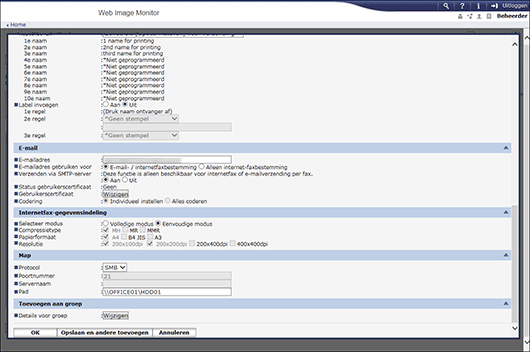
Individueel instellen
Geef in [Faxeigenschappen] aan of u de codering voor de volgende zaken wilt toepassen bij elke functie:
Resultaten e-mailverzending
Schermtype Instellingen: Standaard
[Faxeigenschappen]
[Gedetailleerde initiële instellingen][Verzendresultaten beveiliging voor e-mail]Schermtype Instellingen: Klassiek
[Faxeigenschappen]
[Oorspr. instellingen][Verzendresultaten beveiliging voor e-mail]
Map Transfer-resultatenrapport
Schermtype Instellingen: Standaard
[Faxeigenschappen]
[Ontvangstinstellingen][Instellingen mapoverdracht][Resultatenrapport mapoverdracht]Schermtype Instellingen: Klassiek
[Faxeigenschappen]
[Ontvangst instellingen] tabblad [Resultatenrapport mapoverdracht]
Doorzenden
U kunt de instellingen configureren in de volgende opties.
Schermtype Instellingen: Standaard
[Ontvangstinstellingen]
[Ontvangst bestanden instellingen][Actie bij ontvangen van bestand][Doorsturen] of [Ontvangstinstellingen][Speciale afzender programmeren][Registreren/Wijzigen/Verwijderen][Doorsturen per afzender][Bestemming voor doorsturen]Schermtype Instellingen: Klassiek
[Ontvangstinstellingen] tabblad
[Instellingen ontvangstbestand][Doorsturen] of het [Ontvangstinstellingen] tabblad [Speciale zender programmeren][Doorsturen per afzender]
Ontvangen faxdocumenten doorsturen naar een andere faxbestemming
Een ontvangen faxdocument doorsturen naar een e-mailadres of map
Instellen welke actie moet worden uitgevoerd bij ontvangst van faxen van verschillende afzenders
E-mails ontvangen via SMTP verzenden
U kunt de instellingen configureren in de volgende opties.
Schermtype Instellingen: Standaard
[Ontvangstinstellingen]
[SMTP-ontvangstinstellingen bestandsbezorging]Schermtype Instellingen: Klassiek
[Ontvangstinstellingen]
[SMTP RX Inst. best.bez.]
E-mails die via SMTP zijn ontvangen afleveren aan een andere faxbestemming
Verzenden naar de notificatiebestemming van ontvangen bestand
U kunt de instellingen configureren in de volgende opties.
Schermtype Instellingen: Standaard
[Ontvangstinstellingen]
[Instellingen ontvangstbestand][Actie bij ontvangen van bestand][Instellingen opslagmelding]Schermtype Instellingen: Klassiek
[Ontvangstinstellingen] tabblad
[Instellingen ontvangstbestand][Opslaan]
Verzenden naar een verzendbestemming van Persoonlijk postvak
U kunt de instellingen configureren in de volgende opties.
Schermtype Instellingen: Standaard
[Ontvangstinstellingen]
[Vensterinstelling]Schermtype Instellingen: Klassiek
[Algemene eigenschappen] tabblad
[Vensterinstelling]
Ontvangen faxdocumenten doorsturen naar een andere faxbestemming
Verzenden naar ontvangststation van Doorstuurbox
U kunt de instellingen configureren in de volgende opties.
Schermtype Instellingen: Standaard
[Ontvangstinstellingen]
[Vensterinstellingen]Schermtype Instellingen: Klassiek
[Algemene eigenschappen] tabblad
[Vensterinstellingen]
Ontvangen faxdocumenten doorsturen naar een andere faxbestemming
Alles coderen
Alle internetfaxen en e-mails die worden verzonden naar deze bestemming worden bij verzending gecodeerd, ongeacht de instellingen van elke functie. Wanneer [Alles coderen] is ingesteld, wordt er een slotje (
 ) weergegeven op de bestemmingstoets bij het selecteren van een bestemming in het adresboek.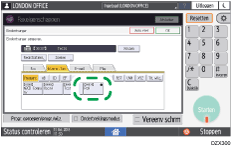
 Klik op [OK] en sluit de webbrowser.
De handtekening opgeven in Web Image Monitor
Geef aan of u een handtekening wilt bijvoegen aan een e-mail die verzonden wordt in de faxfunctie, en of u het configureren van de handtekening wilt toestaan per functie.
Log als de beheerder in op Web Image Monitor.
Klik in het menu [Apparaatbeheer] op [Configuratie].
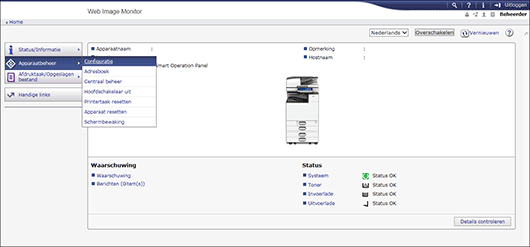
Klik op [S/MIME] bij [Beveiliging].
Selecteer of u een handtekening wilt toevoegen aan e-mails in [Doorsturen per fax], [E-mail verzenden met de fax] and [E-mailen van verzendresultaten met de fax].
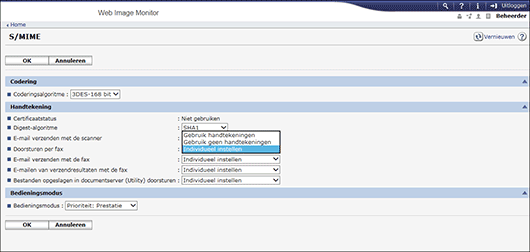
Individueel instellen
Geef voor elke functie aan of u voor de volgende zaken een handtekening wilt toevoegen in [Faxeigenschappen]:
Resultaten e-mailverzending
Schermtype Instellingen: Standaard
[Faxeigenschappen]
[Gedetailleerde initiële instellingen][Verzendresultaten beveiliging voor e-mail]Schermtype Instellingen: Klassiek
[Faxeigenschappen]
[Initiële instellingen][Verzendresultaten beveiliging voor e-mail]
Map Transfer-resultatenrapport
Schermtype Instellingen: Standaard
[Faxeigenschappen]
[Ontvangstinstellingen][Instellingen mapoverdracht][Resultatenrapport mapoverdracht]Schermtype Instellingen: Klassiek
[Faxeigenschappen]
[Ontvangstinstellingen] tabblad [Resultatenrapport mapoverdracht]
Doorzenden
U kunt de instellingen configureren in de volgende opties.
Schermtype Instellingen: Standaard
[Ontvangstinstellingen]
[Instellingen ontvangstbestand][Actie bij ontvangen van bestand][Doorsturen] of [Ontvangstinstellingen][Speciale afzender programmeren][Registreren/Wijzigen/Verwijderen][Doorsturen per afzender][Bestemming voor doorsturen]Schermtype Instellingen: Klassiek
[Ontvangstinstellingen]
[Instellingen bestandsontvangst][Doorsturen] of op het tabblad [Ontvangstinstellingen][Speciale afzender programmeren][Doorsturen per afzender]
Ontvangen faxdocumenten doorsturen naar een andere faxbestemming
Een ontvangen faxdocument doorsturen naar een e-mailadres of map
Instellen welke actie moet worden uitgevoerd bij ontvangst van faxen van verschillende afzenders
E-mails ontvangen via SMTP verzenden
U kunt de instellingen configureren in de volgende opties.
Schermtype Instellingen: Standaard
[Ontvangstinstellingen]
[SMTP-ontvangstinstellingen bestandsbezorging]Schermtype Instellingen: Klassiek
[Ontvangstinstellingen]
[SMTP RX-ontvangstinstellingen bestandsbezorging][SMTP-ontvangstinstellingen bestandsbezorging] onder het tabblad [Ontvangstinstellingen]
E-mails die via SMTP zijn ontvangen afleveren aan een andere faxbestemming
Verzenden naar de notificatiebestemming van ontvangen bestand
U kunt de instellingen configureren in de volgende opties.
Schermtype Instellingen: Standaard
[Ontvangstinstellingen]
[Instellingen ontvangstbestand][Actie bij ontvangen bestand][Instellingen opslagmelding]Schermtype Instellingen: Klassiek
[Ontvangstinstellingen] tabblad
[Bestandsontvangstinstellingen][Opslaan]
Verzenden naar een verzendbestemming van Persoonlijk postvak
U kunt de instellingen configureren in de volgende opties.
Schermtype Instellingen: Standaard
[Ontvangstinstellingen]
[Vensterinstellingen]Schermtype Instellingen: Klassiek
[Algemene eigenschappen] tabblad
[Boxinstelling]
Ontvangen faxdocumenten doorsturen naar een andere faxbestemming
Verzenden naar ontvangststation van Doorstuurbox
U kunt de instellingen configureren in de volgende opties.
Schermtype Instellingen: Standaard
[Ontvangstinstellingen]
[Boxinstelling]Schermtype Instellingen: Klassiek
[Algemene eigenschappen] tabblad
[Boxinstelling]
Ontvangen faxdocumenten doorsturen naar een andere faxbestemming
Nee
Handtekeningen worden niet toegevoegd aan alle e-mails die worden verzonden vanuit de faxfunctie.
Ja
Handtekeningen worden toegevoegd aan alle e-mails die worden verzonden vanuit de faxfunctie.
Klik op [OK] en sluit de webbrowser.
Het apparaat kan geen e-mailberichten ontvangen die zijn gecodeerd met S/MIME. Wanneer u codering instelt met S/MIME, controleer dan of het mogelijk is om dergelijke berichten te ontvangen op de bestemmingen, doorstuurbestemmingen en distributiebestemmingen.