
Instellen welke actie moet worden uitgevoerd bij ontvangst van faxen van verschillende afzenders
U kunt per geregistreerde afzender instellen welke actie het apparaat uitvoert bij ontvangst van faxen (Speciale afzender).
Overzicht van [Speciale zender programmeren]
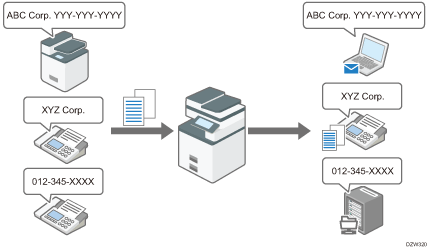
Met behulp van de instellingen in [Speciale zender programmeren] kunt u het gedrag van het apparaat instellen op basis van de afzender. De ontvangstmethode die buiten [Speciale zender programmeren] is ingesteld wordt gebruikt wanneer u een fax ontvangt van een andere afzender.
Voorbeeld van Doorsturen
U kunt Doorsturen instellen in [Ontvangst bestand instellingen] en [Speciale zender programmeren]. Om Doorsturen te gebruiken voor faxen die worden ontvangen van een speciale afzender, dient u de instellingen als volgt te configureren:
[Doorsturen] in [Ontvangst bestand instellingen]: [Uit]
[Doorsturen per afzender] in [Speciale zender programmeren]: [Aan]
De ontvangstfunctie die kan worden ingesteld per speciale gebruiker
Onderdeel | Omschrijving |
|---|---|
Geautoriseerde ontvangst per afzender | Geef aan of u de afzenders wilt beperken waarvan overdrachten worden geaccepteerd. U kunt het apparaat instellen om alleen overdrachten van speciale afzenders te accepteren, of ook overdrachten van andere afzenders. |
Aantal af te drukken ontvangstbestanden per afzender | Geef het aantal kopieën op dat u wilt afdrukken per speciale afzender. |
Doorzenden per afzender | Geef de Doorstuurbestemming op voor documenten van elke speciale afzender. |
Dubbelzijdig afdrukken per afzender | Geef per specifieke afzender aan of u de ontvangen faxen op beide zijden van het uitvoerpapier wilt afdrukken. |
RX-geh.bev. per afz. | Geef per specifieke afzender aan of ontvangst met geheugenbeveiliging moet worden toegepast op ontvangen documenten. Om een fax af te drukken met geheugenbeveiliging dient u de Geheugenbeveiliging-ID in te voeren. Registreer vooraf de Geheugenbeveiliging-ID. De ID-code invoeren om een ontvangen faxdocument af te drukken |
Papierlade per afzender | Geef per speciale afzender de papierlade op om het ontvangen document af te drukken. U kunt ook de handinvoerlade selecteren. |
Instelling ontvangst op afstand per afzender | Geef per specifieke afzender aan of u ontvangen faxen wilt doorsturen naar het geregistreerde sub-apparaat. |
Lijst speciale afzenders
U kunt de lijst speciale afzenders die geregistreerd staan afdrukken. Deze lijst is nuttig om de instelling van elke speciale afzender te controleren. Om de lijst af te drukken, drukt u op [Spec. afz. progr.: Lijst afdr.] op het tabblad [Ontvangst instellingen] in [Faxeigenschappen].

Bij het ontvangen van internetfaxen kunt u de volgende functies niet gebruiken:
Geautoriseerde ontvangst per afzender
Aantal af te drukken ontvangstbestanden per afzender
RX-geh.bev. per afz.
U kunt de functies met betrekking tot Speciale afzender niet gebruiken wanneer u een e-mail ontvangt met een bijgevoegd JPEG/PDF-bestand.
Wanneer u een bestemming verwijdert die is opgegeven als doorstuurbestemming bij de functie Doorsturen per afzender, wordt er "Niet geprogrammeerd" afgedrukt in de kolom "Doorstuurbestemming" op de lijst speciale afzenders.
De functies opgeven voor het gebruiken van de instellingen voor een speciale afzender (Schermtype Instellingen: Standaard)
 Druk op [Instellingen] in het Home-scherm.

 Druk op [Faxeigenschappen] op het scherm Instellingen.
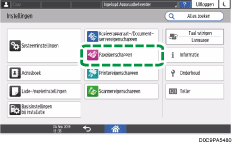
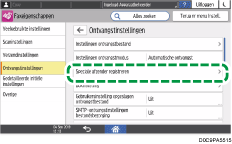
 Druk op [Ontvangstinstellingen]
 [Speciale afzender registreren] om het scherm voor het programmeren van speciale afzenders weer te geven.
 Selecteer de functies om de instellingen voor het registreren van een speciale afzender toe te passen.
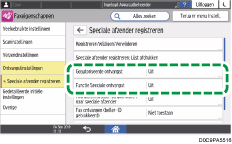
Geverifieerde ontvangst
Geef aan of u Geverifieerde ontvangst wilt gebruiken. Wanneer u [Aan] instelt, selecteer dan of u geen faxen wilt ontvangen van de afzender die is opgegeven bij de functie Geverifieerde ontvangst per afzender, of uitsluitend faxen wilt ontvangen van de afzender onder Geverifieerde ontvangst per afzender.
Speciale ontvangstfunctie
Geef aan of u de volgende functies wilt gebruiken:
Geautoriseerde ontvangst per afzender
Dubbelzijdig afdrukken per afzender
Aantal af te drukken ontvangstbestanden per afzender
Ontv. met geh.bev. per afz.
Doorzenden per afzender
Papierlade per afzender
Instelling ontvangst op afstand per afzender
Configureer de functies individueel in het scherm [Registreren/Wijzigen/Verwijderen] voor de functies waarvoor [Aan] is ingesteld.
De instelling voor elk onderwerp in [Ontvangstinstellingen] wordt toegepast op de functies die zijn ingesteld op [Uit].
 Druk op [OK].
 Nadat de procedure is voltooid, drukt u op [Home] (
 ).
).
De ontvangstfuncties opgeven voor elke speciale afzender (Schermtype Instellingen: Standaard)
Nadat u de naam van de afzender van het faxnummer heeft genoteerd, kunt u de naam en het faxnummer van een speciale afzender registreren en de ontvangstfuncties instellen voor elke speciale afzender.
Voor meer informatie over de procedure voor het configureren van de functie Geverifieerde ontvangst, zie de volgende sectie:
Geen faxen ontvangen van een speciale afzender (Schermtype Instellingen: Klassiek)
Druk op [Fax] op het Home-scherm.

Druk op [Taakstatus] op het faxscherm.
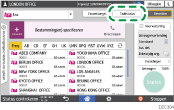
Druk op [Ontvangstresultaat] om door de afzendersgegevens te bladeren op het bedieningspaneel, of druk op Rapporten om de informatie in het ontvangstrapport te bekijken.
Door de afzendersgegevens bladeren op het bedieningspaneel
Druk op [Ontvangstresultaat] en selecteer [Alles weergeven] of [Opgegeven periode weergeven].
Controleer het veld "Afzender".
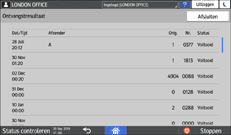
Noteer de naam van de afzender, met aandacht voor het gebruik van hoofdletters.
Het rapport bekijken voor afzendersgegevens
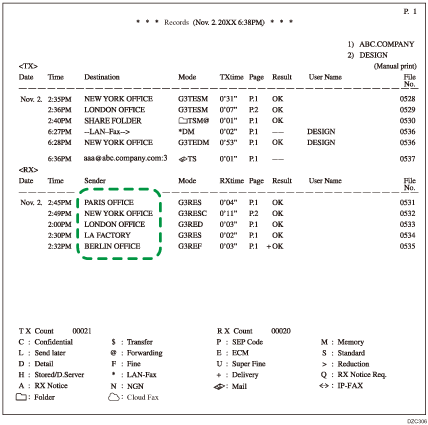
Druk op [Records afdrukken] en selecteer het overdrachtsrapport dat u wilt afdrukken.
Controleer de kolom "Verzender" onder
. 
Druk nadat u de gegevens heeft bekeken op [Instellingen] op het Home-scherm.
Druk op [Faxeigenschappen] op het scherm Instellingen.
Druk op [Ontvangstinstellingen][Speciale afzender registreren][Registreren/Wijzigen/Verwijderen] om het scherm voor het programmeren van speciale afzenders weer te geven.
 Druk op [Registreer].
 Geef de naam (Faxkop) of het faxnummer op van de afzender die u wilt registreren.
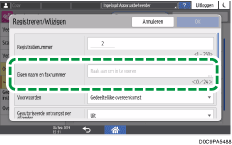
Zorg ervoor dat u de gegevens correct overneemt van de notitie die u bij stap 3 heeft gemaakt.
 Geef de voorwaarde op voor de reeks.
Voll. overeenk.: Het apparaat past de ontvangstfunctie-instellingen van de Speciale afzender toe wanneer de gegevens van de afzender volledig overeenkomen met de geregistreerde gegevens.
Ged. overeenk.: Het apparaat past de ontvangstfunctie-instellingen van de Speciale afzender zelfs toe wanneer de gegevens van de afzender gedeeltelijk overeenkomen met de geregistreerde gegevens.
 Druk op de ontvangstfunctie om toe te passen op de geregistreerde Speciale afzender en configureer de instellingen voor de functie.
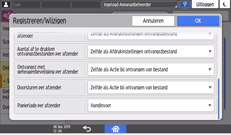
[Doorsturen per afzender] is niet beschikbaar wanneer u de speciale afzender opgeeft in [Doorsturen per afzender] die hetzelfde is als degene die is opgegeven in [Ontv. met geh.bev. per afz.].
Wanneer u [Zelfde als Actie bij ontvangen van bestand] selecteert, wordt de instelling voor elk item in [Faxeigenschappen]
[Ontvangstinstellingen] toegepast.U kunt [Ontvangst met geheugenbeveiliging per afzender] alleen instellen wanneer [Geheugenbeveiligings-ID registreren] is opgegeven in [Faxeigenschappen]
[Gedetailleerde initiële instellingen].
 Druk op [OK].
 Druk op [Sluiten].
 Wanneer u [Handinvoer] selecteert in [Papierlade per afzender] als ontvangstfunctie, dient u het formaat op te geven van het papier dat wordt geplaatst in de lade.
Druk op [Papierformaat handinvoer] in het scherm [Speciale afzender registreren].
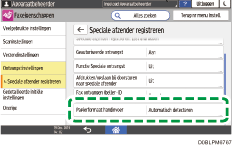
Selecteer [Normaal formaat] of [Aangep. formaat] in [Formaat opgeven].
Als u [2-zijdig afdrukken per afzender] selecteert, geef dan geen [Aangep. formaat] op in [Papierform. Handinvoer].
Geef het formaat op.
 Druk op [OK].
 Nadat de procedure is voltooid, drukt u op [Home] ().
De functies opgeven voor het gebruiken van de instellingen voor een speciale afzender (Schermtype Instellingen: Klassiek)
Configureer de instelling in [Oorspronkelijke setup] onder [Speciale zender programmeren].
Druk op [Instellingen] in het Home-scherm.
Druk op [Apparaateigenschappen] op het instellingenscherm.
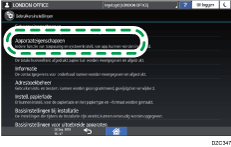
Druk op [Faxeigenschappen] het tabblad [Ontvangstinstellingen][Speciale afzender programmeren] om het scherm voor het programmeren van Speciale afzenders weer te geven.
Druk op [Oorspronkelijke setup].
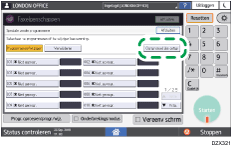
Selecteer de functies om de instellingen voor het programmeren van een speciale afzender toe te passen.
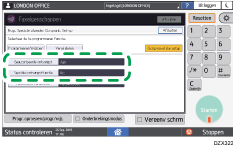
Geverifieerde ontvangst
Geef aan of u Geverifieerde ontvangst wilt gebruiken. Wanneer u [Aan] instelt, selecteer dan of u geen faxen wilt ontvangen van de afzender die is opgegeven bij de functie Geverifieerde ontvangst per afzender, of uitsluitend faxen wilt ontvangen van de afzender onder Geverifieerde ontvangst per afzender.
Speciale ontvangstfunctie
Geef aan of u de volgende functies wilt gebruiken:
Geautoriseerde ontvangst per afzender
Dubbelzijdig afdrukken per afzender
Aantal af te drukken ontvangstbestanden per afzender
Doorzenden per afzender
RX-geh.bev. per afz.
Papierlade per afzender
Instelling ontvangst op afstand per afzender
Configureer de functies individueel op het scherm [Programmeren/Wijzigen] voor de functies waarvoor [Aan] is ingesteld.
De instelling voor elk onderwerp op het tabblad [Ontvangstinstellingen] wordt toegepast op de functies die zijn ingesteld op [Uit].
Druk op [Afsluiten].
Nadat de procedure is voltooid, drukt u op [Home] ().
De ontvangstfuncties opgeven voor elke speciale afzender (Schermtype Instellingen: Klassiek)
Nadat u de naam van de afzender van het faxnummer heeft genoteerd, kunt u de naam en het faxnummer van een speciale afzender registreren en de ontvangstfuncties instellen voor elke speciale afzender.
Voor meer informatie over de procedure voor het configureren van de functie Geverifieerde ontvangst, zie de volgende sectie:
Geen faxen ontvangen van een speciale afzender (Schermtype Instellingen: Klassiek)
Druk op [Fax] op het Home-scherm.
Druk op [Taakstatus] op het faxscherm.
Druk op [Ontvangstresultaat] om door de afzendersgegevens te bladeren op het bedieningspaneel, of druk op Rapporten om de informatie in het ontvangstrapport te bekijken.
Door de afzendersgegevens bladeren op het bedieningspaneel
Druk op [Ontvangstresultaat] en selecteer [Alles weergeven] of [Opgegeven periode weergeven].
Controleer het veld "Afzender".
Noteer de naam van de afzender, met aandacht voor het gebruik van hoofdletters.
Het rapport bekijken voor afzendersgegevens
Druk op [Records afdrukken] en selecteer het overdrachtsrapport dat u wilt afdrukken.
Controleer de kolom "Verzender" onder
.
Druk nadat u de gegevens heeft bekeken op [Instellingen] op het Home-scherm.
Druk op [Apparaateigenschappen] op het instellingenscherm.
Druk op [Faxeigenschappen] het tabblad [Ontvangstinstellingen][Speciale afzender programmeren] om het scherm voor het programmeren van Speciale afzenders weer te geven.
Druk op [Programmeren/Wijzigen][Niet geprogrammeerd] en geef de naam (faxkoptekst) of het faxnummer van de afzender op om te registreren.
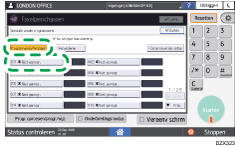
Zorg ervoor dat u de gegevens correct overneemt van de notitie die u bij stap 3 heeft gemaakt.
Geef de voorwaarde op voor de reeks.
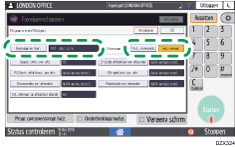
Voll. overeenk.: Het apparaat past de ontvangstfunctie-instellingen van de Speciale afzender toe wanneer de gegevens van de afzender volledig overeenkomen met de geregistreerde gegevens.
Ged. overeenk.: Het apparaat past de ontvangstfunctie-instellingen van de Speciale afzender zelfs toe wanneer de gegevens van de afzender gedeeltelijk overeenkomen met de geregistreerde gegevens.
Druk op de ontvangstfunctie om toe te passen op de geregistreerde Speciale afzender en configureer de instellingen voor de functie.
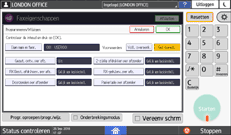
[Doorsturen per afzender] is niet beschikbaar wanneer u de speciale afzender opgeeft in [Doorsturen per afzender] die hetzelfde is als degene die is opgegeven in [RX-geh.bev. per afz.].
Wanneer u [Gelijk aan basisinstell.] selecteert, wordt de instelling voor elk item bij [Faxeigenschappen]
het tabblad [Ontvangstinstellingen] toegepast.U kunt [RX-geh.bev. per afz.] alleen inschakelen wanneer [Geheug.beveil.-ID progr.] is opgegeven bij [Faxeigenschappen]
het tabblad [Oorspronkelijke instellingen].
Druk op [Afsluiten].
Wanneer u [Handinvoer] selecteert in [Papierlade per afzender] als ontvangstfunctie, dient u het formaat op te geven van het papier dat wordt geplaatst in de lade.
Druk op [Oorspronkelijke setup] op het scherm [Speciale zender programmeren].
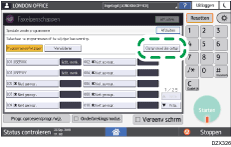
Druk achtereenvolgens op [Papierform. Handinvoer] en op [Autodetectie], [Normaal formaat] of [Aangepast formaat].
Als u [2-zijdig afdrukken per afzender] selecteert, geef dan geen [Aangep. formaat] op in [Papierform. Handinvoer].
Als u [Normaal formaat] of [Aangepast formaat] kiest, geef dan het formaat op.
Druk op [Afsluiten].
Nadat de procedure is voltooid, drukt u op [Home] ().