
De ontvangen faxdocumenten opslaan in het apparaat
Door de ontvangen documenten op te slaan in het apparaat, kunt u:
De inhoud van het document bevestigen op het bedieningspaneel en alleen de documenten afdrukken waarvoor een papieren exemplaar vereist is.
Hetzelfde document vaker afdrukken.
De documenten op een computer downloaden als beeldbestanden met behulp van Web Image Monitor.
Alleen specifieke gebruikers toegang bieden tot opgeslagen ontvangen bestanden.
Het is ook mogelijk om de ontvangen documenten automatisch op te slaan voor een opgegeven periode of aantal uren op dezelfde dag.
Faxontvangst wijzigen op basis van tijdstip of dag van de week
Het apparaat configureren voor het opslaan van ontvangen documenten (Schermtype Instellingen: Standaard)
Kies [Opslaan] in [Ontvangstinstellingen] onder [Faxeigenschappen].
 Druk op [Instellingen] in het Home-scherm.

 Druk op [Faxeigenschappen] op het scherm Instellingen.
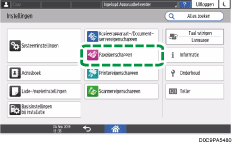
 Druk op [Ontvangstinstellingen]
 [Instellingen ontvangstbestand][Actie bij ontvangen van bestand] om het scherm Actie bij ontvangen van bestand weer te geven.
 Selecteer [Aan] in [Opslaan].

 Druk op [Instellingen opslagmelding].
 Selecteer [Melden] in [Opslagmelding].
 Om een e-mail te versturen wanneer een ontvangen fax is opgeslagen in het apparaat, drukt u op [Bestem. om te inform.] en geeft u de bestemming op.
 Druk op [Beveiliging], en selecteer vervolgens [Codering] om toe te passen of [Handtekening] om toe te voegen aan de e-mail met ontvangstbevestiging.
 Om een notificatie te versturen wanneer de gebruikte hoeveelheid geheugen of het aantal ontvangen documenten de bovengrens bereikt, drukt u op [E-mail] in [E-mailmelding: Geheugen bijna vol].
De e-mail wordt verstuurd naar het e-mailadres van de administrator.
 Druk op [OK][OK].
 Nadat de procedure is voltooid, drukt u op [Home] (
 ).
).

Wanneer [Opslaan] is ingesteld op [Aan], kunt u een Gebruikersparameter toepassen (schakelaar 40, bit 0) om het apparaat automatisch te laten stoppen met het ontvangen van nieuwe faxen wanneer het beschikbare geheugen bijna op begint te raken.
Zie Lijst van maximale waarden voor elke instelling voor het maximum aantal bestemmingen dat u kunt registreren in een groep.
Het apparaatgedrag configureren wanneer een document niet kan worden opgeslagen (Schermtype Instellingen: Standaard)
Wanneer het aantal opgeslagen documenten de bovengrens bereikt of wanneer er onvoldoende ruimte beschikbaar is in het geheugen, drukt het apparaat het oudste document uit het geheugen af en verwijdert deze vervolgens om het nieuwe ontvangen document op te kunnen slaan. U kunt opgeven welke handelingen u in dit geval wilt uitvoeren:
Het rapport "Ontvangen bestand verwijderd" afdrukken en het oudste document verwijderen zonder af te drukken
Geen nieuw document ontvangen totdat het aantal bewaarde documenten afneemt of het de hoeveelheid vrije ruimte in het geheugen toeneemt
Wanneer het apparaat is ingesteld om geen nieuwe documenten te ontvangen totdat er weer documenten bewaard kunnen worden, wordt de instelling om het oudste opgeslagen document te verwijderen, uitgeschakeld.
Druk op [Instellingen] in het Home-scherm.
Druk op [Faxeigenschappen] op het scherm Instellingen.
Druk op [Ontvangstinstellingen][Instellingen ontvangstbestand][Instelling opslagfout ontvangstbestand] om het scherm Instelling opslagfout ontvangstbestand weer te geven.
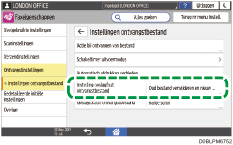
Om een nieuw document te ontvangen na het verwijderen van het oudste ontvangen document
Selecteer [Oud bestand verwijderen en nieuw bestand ontvangen] voor [Wanneer een bestandsopslagfout optreedt]
Selecteer [Oud bestand afdrukken] of [Oud bestand niet afdrukken, maar rapport afdrukken] voor [Wanneer een oud bestand wordt verwijderd].
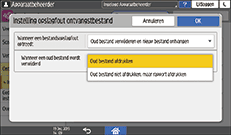
Wanneer [Oud bestand niet afdrukken, maar rapport afdrukken] is geselecteerd en ontvangen documenten worden verwijderd, drukt het apparaat een rapport af met de bestemmingen en ontvangstdatums van de verwijderde documenten.
Om geen nieuwe documenten te ontvangen
Selecteer [Niet ontvangen] bij [Foutinstelling opgeslagen ontvangstbestand].
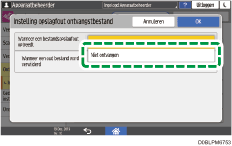
Druk op [OK].
Nadat de procedure is voltooid, drukt u op [Home] ().
De gebruikers beperken die toegang hebben tot de opgeslagen ontvangstbestanden (Schermtype Instellingen: Standaard)
Geef een gebruiker op om alle opgeslagen ontvangen bestanden te beheren. U kunt opgeslagen ontvangen bestanden alleen bekijken, afdrukken of verwijderen met Web Image Monitor wanneer u bent ingelogd als beherende gebruiker.

Registreer de gebruiker die de ontvangen documenten in het apparaat mag beheren en geef de gebruikerscode en aanmeldingsgegevens op.
Een gebruiker in het adresboek registreren en de inloggegevens opgeven
De gebruiker die de ontvangen documenten die zijn opgeslagen op het apparaat beheert, moet bevoegd zijn om de functies fax en documentvak te gebruiken.
Gebruikers verifiëren voor gebruik van het apparaat (gebruikersverificatie)
Druk op [Instellingen] in het Home-scherm.
Druk op [Faxeigenschappen] op het scherm Instellingen.
Druk op [Ontvangstinstellingen][Gebruikersinstelling opgeslagen ontvangstbestand] om het scherm Gebruikersinstelling opgeslagen ontvangstbestand weer te geven.
Selecteer [Aan] in [Gebruikersinstelling opgeslagen ontvangstbestand] en druk vervolgens op [Gebruiker opgeven].
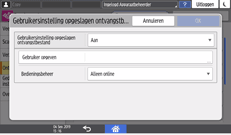
Geef de gebruiker op die de opgeslagen ontvangen bestanden mag beheren.
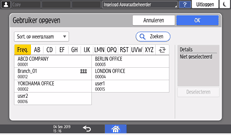
Het opgeslagen ontvangen bestand kan niet worden gecontroleerd als de geselecteerde gebruiker uit het adresboek werd verwijderd.
Druk op [OK].
Selecteer [Bedieningsbeheer] en druk op [OK].
Alleen web: Bekijken, afdrukken en verwijderen van de opgeslagen ontvangstbestanden zijn alleen beschikbaar op de Web Image Monitor.
Web en bedieningspaneel: Bekijke, afdrukken en verwijderen van de opgeslagen ontvangstbestanden zijn alleen beschikbaar op de Web Image Monitor en het bedieningspaneel van het apparaat.
Nadat de procedure is voltooid, drukt u op [Home] ().
Het apparaat configureren voor het opslaan van ontvangen documenten (Schermtype Instellingen: Klassiek)
Kies [Opslaan] op het tabblad [Ontvangstinstellingen] onder [Faxeigenschappen].
Druk op [Instellingen] in het Home-scherm.
Druk op [Apparaateigenschappen] op het instellingenscherm.
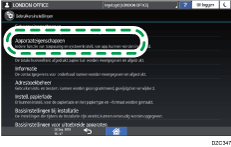
Druk op [Faxeigenschappen] het tabblad [Ontvangstinstellingen][Bestandsontvangstinstellingen] om het scherm Bestandsontvangstinstellingen weer te geven.
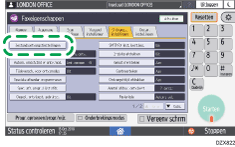
Druk op [Opslaan] en selecteer [Aan].
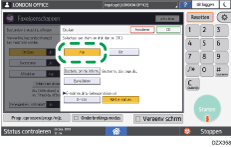
Om een e-mail te versturen wanneer een ontvangen fax is opgeslagen in het apparaat, drukt u op [Bestem. om te inform.] en geeft u de bestemming op.
Druk op [Beveiliging], en selecteer vervolgens [Codering] om toe te passen of [Handtekening] om toe te voegen aan de e-mail met ontvangstbevestiging.
Om een notificatie te versturen wanneer de gebruikte hoeveelheid geheugen of het aantal ontvangen documenten de bovengrens bereikt, drukt u op [E-mail] in [E-mailmelding: Geheugen bijna vol].
De e-mail wordt verstuurd naar het e-mailadres van de administrator.
Druk op [OK][OK].
Nadat de procedure is voltooid, drukt u op [Home] ().
Het apparaatgedrag configureren wanneer een document niet kan worden opgeslagen (Schermtype Instellingen: Klassiek)
Wanneer het aantal opgeslagen documenten de bovengrens bereikt of wanneer er onvoldoende ruimte beschikbaar is in het geheugen, drukt het apparaat het oudste document uit het geheugen af en verwijdert deze vervolgens om het nieuwe ontvangen document op te kunnen slaan. U kunt opgeven welke handelingen u in dit geval wilt uitvoeren:
Het rapport "Ontvangen bestand verwijderd" afdrukken en het oudste document verwijderen zonder af te drukken
Geen nieuw document ontvangen totdat het aantal bewaarde documenten afneemt of het de hoeveelheid vrije ruimte in het geheugen toeneemt
Wanneer het apparaat is ingesteld om geen nieuwe documenten te ontvangen totdat er weer documenten bewaard kunnen worden, wordt de instelling om het oudste opgeslagen document te verwijderen, uitgeschakeld.
Druk op [Instellingen] in het Home-scherm.
Druk op [Apparaateigenschappen] op het instellingenscherm.
Druk op [Faxeigenschappen] het tabblad [Oorspronkelijke instellingen][Parameterinstelling] om het switch-bedieningsscherm weer te geven.
Geef de parameters op.
Om het oudste ontvangen document te verwijderen
Selecteer het bitnummer [7] onder het switchnummer [10] en wijzig de huidige waarde naar "1".
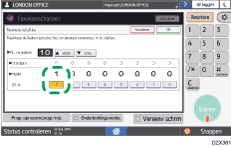
Wanneer ontvangen documenten worden verwijderd, drukt het apparaat een rapport af met de bestemmingen en ontvangstdata van de verwijderde documenten.
Om geen nieuwe documenten te ontvangen
Selecteer het bitnummer [0] onder het switchnummer [40] en wijzig de huidige waarde naar "1".
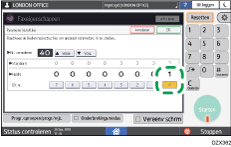
Druk op [Afsluiten].
Nadat de procedure is voltooid, drukt u op [Home] ().
De gebruikers beperken die toegang hebben tot de opgeslagen ontvangstbestanden (Schermtype Instellingen: Klassiek)
Geef een gebruiker op om alle opgeslagen ontvangen bestanden te beheren. U kunt opgeslagen ontvangen bestanden alleen bekijken, afdrukken of verwijderen met Web Image Monitor wanneer u bent ingelogd als beherende gebruiker.
Registreer de gebruiker die de ontvangen documenten in het apparaat mag beheren en geef de gebruikerscode en aanmeldingsgegevens op.
Een gebruiker in het adresboek registreren en de inloggegevens opgeven
De gebruiker die de ontvangen documenten die zijn opgeslagen op het apparaat beheert, moet bevoegd zijn om de functies fax en documentvak te gebruiken.
Gebruikers verifiëren voor gebruik van het apparaat (gebruikersverificatie)
Druk op [Instellingen] in het Home-scherm.
Druk op [Apparaateigenschappen] op het instellingenscherm.
Druk op [Faxeigenschappen] het tabblad [Ontvangstinstellingen][Opgesl. ontv.best. gebr.inst.] om het scherm van gebruikersinstellingen voor ontvangen bestanden weer te geven.
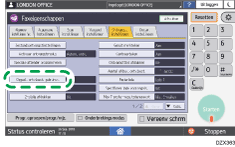
Druk op [Aan].
Geef de gebruiker op die de opgeslagen ontvangen bestanden mag beheren.
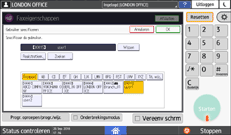
Het opgeslagen ontvangen bestand kan niet worden gecontroleerd als de geselecteerde gebruiker uit het adresboek werd verwijderd.
Druk op [Afsluiten].
Nadat de procedure is voltooid, drukt u op [Home] ().
Opgeslagen ontvangen bestanden Bevestigen/Afdrukken/Verwijderen op het bedieningspaneel
U kunt de inhoud van ontvangen documenten die zijn opgeslagen op het apparaat controleren bij [Faxontvangst][Opgesl. ontv.best. contr.] op het faxscherm.
Druk op [Fax] op het Home-scherm.

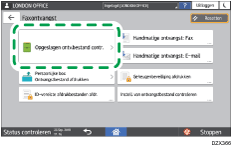
Druk op [Faxontvangst] op het faxscherm.
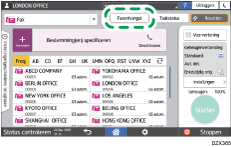
Druk op [Opgesl. ontv.best. contr.].
Bevestig, print of verwijder het document op het bevestigingsscherm van opgeslagen ontvangen bestanden.
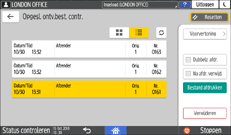
Een document bevestigen
Selecteer het document en druk op [Voorvertoning].
Druk op
 om te wisselen tussen een lijst documentnamen en miniatuurweergaven.
Een document afdrukken
Selecteer het document en druk op [Afdrukken].
U kunt opgeven of u dubbelzijdig wilt afdrukken en het document na het afdrukken wilt verwijderen.
Een document verwijderen
Selecteer het document en druk op [Verwijderen].
De opgeslagen documenten bekijken/afdrukken/verwijderen met Web Image Monitor.
U kunt de inhoud van de opgeslagen documenten bekijken in het menu [Afdruktaak/Opgeslagen bestand] in Web Image Monitor. U kunt de opgeslagen documenten ook downloaden op de computer.
Start de internetbrowser vanaf de computer.
Voer in de adresbalk "http://(IP-adres of hostnaam van het apparaat)/" in.
Log in bij Web Image Monitor als de gebruiker die het opgeslagen ontvangstbestand bekijkt.
In het menu "Afdruktaak/Opgeslagen bestand", klik op "Ontvangen faxbestand.
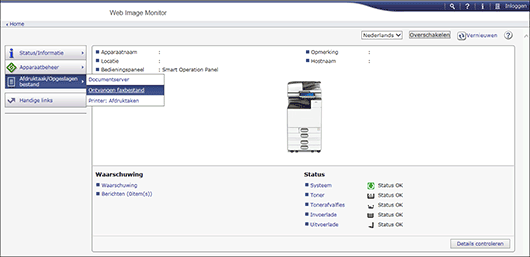
Wanneer er een gebruiker is opgegeven die de ontvangen documenten die zijn opgeslagen in het apparaat mag beheren, voer dan de gebruikerscode van de administratieve gebruiker in en klik op [OK].
Bekijk, print of verwijder het opgeslagen document.
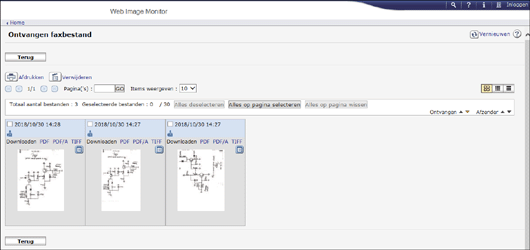
Een document afdrukken of verwijderen
Selecteer het document en klik op [Afdrukken] of [Verwijderen].
Een document bekijken of downloaden
Klik op het Eigenschappen-pictogram
 van het document.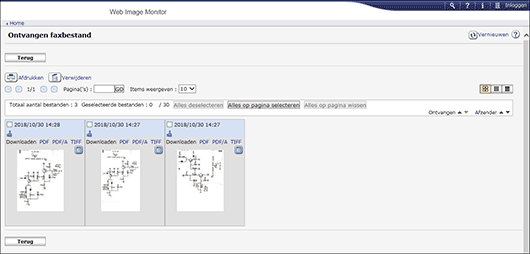
Controleer de inhoud van het document die wordt weergegeven op het scherm.
Om het bestand te downloaden: selecteer het bestandsformaat op het document op te slaan op de computer en klik op [Downloaden].
Klik op [OK] en sluit de webbrowser.
Wanneer de e-mailmelding voor het opslaan van ontvangstbestanden is opgegeven, klikt u op de URL die wordt beschreven in de "Ontvangstrapporte-mail" die naar de meldingsbestemming is verzonden om het ontvangen document te openen.
U kunt e-mailmeldingen configureren in de volgende opties.
Schermtype Instellingen: Standaard
[Faxeigenschappen]
[Ontvangstinstellingen][Ontvangst bestand instellingen][Actie bij ontvangen van bestand][Instellingen opslagmelding]Schermtype Instellingen: Klassiek
[Faxeigenschappen]
tabblad [Ontvangstinstellingen][Ontvangst bestand instellingen][Opslaan]
Controleer bij het afdrukken op een groot papierformaat de afdrukinstellingen in de toepassing die u gebruikt.