




Πριν τη χρήση αυτού του εκτυπωτή
 Προηγούμενο
Στην παρούσα ενότητα περιγράφεται ο τρόπος ενεργοποίησης της κρυπτογράφησης των δεδομένων αποστολής και ο τρόπος διαμόρφωσης του λογαριασμού διαχειριστή. Εάν επιθυμείτε υψηλό επίπεδο ασφάλειας, πραγματοποιήστε τις ακόλουθες ρυθμίσεις πριν χρησιμοποιήσετε τον εκτυπωτή.

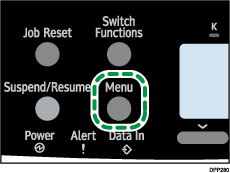
Πιέστε το πλήκτρο [Menu] και στη συνέχεια επιλέξτε στοιχεία ρύθμισης χρησιμοποιώντας το [ ] ή το [
 ].
].
 Ενεργοποιήστε τον εκτυπωτή.
 Πιέστε [Menu].
 Επιλέξτε [Διασύνδεση Host]
  Πατήστε [OK]
 Επιλέξτε [Δίκτυο] Πατήστε [OK]
 Επιλέξτε [Διεύθυνση IPv4 Μηχανήματος] Press [OK]
 Καθορίστε τη Διεύθυνση IPv4.
Για λεπτομέρειες σχετικά με το πώς να ορίσετε τη διεύθυνση IPv4, ανατρέξτε στην ενότητα Operating Instructions.
 Φροντίστε να συνδέσετε αυτόν τον εκτυπωτή σε δίκτυο στο οποίο έχουν πρόσβαση μόνο διαχειριστές.
 Ξεκινήστε το Web Image Monitor και έπειτα συνδεθείτε στον εκτυπωτή ως διαχειριστής.
Για περισσότερες πληροφορίες σχετικά με τη σύνδεση στο Web Image Monitor ως διαχειριστής, ανατρέξτε στη Μέθοδος σύνδεσης διαχειριστή.
 Τοποθετήστε τον δείκτη στη [Διαχείριση Συσκευής] και στη συνέχεια κάντε κλικ στη [Διαμόρφωση].
 Κάντε κλικ στην επιλογή [Email] στις "Ρυθμίσεις Συσκευής".
 Εισάγετε τη διεύθυνση e-mail του διαχειριστή αυτού του εκτυπωτή στη "Διεύθυνση Email Διαχειριστή" και μετά πατήστε [OK].
 Εγκαταστήστε το πιστοποιητικό συσκευής.
Για λεπτομέρειες σχετικά με τη διαδικασία εγκατάστασης του πιστοποιητικού συσκευής, ανατρέξτε στη Προστασία της διαδρομής επικοινωνίας μέσω πιστοποιητικού συσκευής.
Μπορείτε να καθορίσετε τις ρυθμίσεις για τη δημιουργία πιστοποιητικού συσκευής μόνο εφόσον έχει καθοριστεί διεύθυνση e-mail διαχειριστή.
 Αλλάξτε το όνομα χρήστη και τον κωδικό του διαχειριστή.
Για πληροφορίες σχετικά με τον καθορισμό ονομάτων χρήστη και κωδικών πρόσβασης των διαχειριστών, ανατρέξτε στη Καταχώρηση και αλλαγή διαχειριστών.
 Αποσύνδεση.
Για λεπτομέρειες σχετικά με την αποσύνδεση, ανατρέξτε στη Μέθοδος αποσύνδεσης διαχειριστών.
 Αποσυνδέστε αυτόν τον εκτυπωτή από το δίκτυο πρόσβασης μόνο-για-διαχειριστή και έπειτα συνδέστε το στο περιβάλλον δικτύου γενικής χρήσης.

Ενεργοποιήστε τον εκτυπωτή.
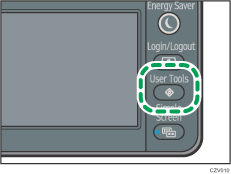
Πατήστε το πλήκτρο [User Tools].
Ορίστε τη διεύθυνση IPv4 του εκτυπωτή.
[Ρυθμίσεις Συστήματος] |
Για λεπτομέρειες, ανατρέξτε στην ενότητα Operating Instructions.
Ορίστε τη διεύθυνση e-mail του διαχειριστή του εκτυπωτή.
[Ρυθμίσεις Συστήματος] |
Δημιουργία και εγκατάσταση του πιστοποιητικού συσκευής από τον πίνακα ελέγχου.
Για πληροφορίες σχετικά με τον τρόπο εγκατάστασης του πιστοποιητικού συσκευής, ανατρέξτε στη Προστασία της διαδρομής επικοινωνίας μέσω πιστοποιητικού συσκευής.
Ως διεύθυνση e-mail για το πιστοποιητικό της συσκευής, εισάγετε τη διεύθυνση που ορίσατε στο Βήμα 4.
Αλλάξτε το όνομα χρήστη και τον κωδικό του διαχειριστή.
Για πληροφορίες σχετικά με τον καθορισμό ονομάτων χρήστη και κωδικών πρόσβασης των διαχειριστών, ανατρέξτε στη Διαμόρφωση πιστοποίησης διαχειριστών.
Συνδέστε το μηχάνημα στο περιβάλλον δικτύου γενικής χρήσης.


