




Καταχώρηση και αλλαγή διαχειριστών
 Προηγούμενο
Αν έχει οριστεί πιστοποίηση διαχειριστών, συνίσταται να αναλαμβάνει μόνο ένα άτομο κάθε ρόλο διαχειριστή.
Ο επιμερισμός των καθηκόντων διαχειριστή περιορίζει το φόρτο για τους μεμονωμένους διαχειριστές, ενώ περιορίζει επίσης τη μη εξουσιοδοτημένη χρήση από έναν διαχειριστή. Μπορείτε να καταχωρήσετε έως και τέσσερα ονόματα χρήστη (Διαχειριστές 1-4), στα οποία μπορείτε να εκχωρήσετε δικαιώματα διαχειριστή.
Για πληροφορίες σχετικά με τη σύνδεση και αποσύνδεση με πιστοποίηση διαχειριστή, ανατρέξτε στη Μέθοδος σύνδεσης διαχειριστή και στη Μέθοδος αποσύνδεσης διαχειριστών.

 Συνδεθείτε ως διαχειριστής από το Web Image Monitor.
 Τοποθετήστε τον δείκτη στη [Διαχείριση Συσκευής] και στη συνέχεια κάντε κλικ στη [Διαμόρφωση].
 Κάντε κλικ στο [Προγραμματισμός / Αλλαγή Διαχειριστή] στις "Ρυθμίσεις Συσκευής".
 Επιλέξτε τον τύπο και τον αριθμό διαχειριστή.
 Πληκτρολογήστε το [Όνομα Χρήστη Σύνδεσης] του επιλεγμένου αριθμού διαχειριστή.
 Πιέστε [Αλλαγή] για το "Κωδικός σύνδεσης".
 Πληκτρολογήστε τον κωδικό σύνδεσης στο [Νέος Κωδικός].
Ακολουθήστε την πολιτική κωδικών για να κάνετε τον κωδικό σύνδεσης πιο ασφαλή.
Για πληροφορίες σχετικά με την πολιτική κωδικών πρόσβασης και τον τρόπο καθορισμού της, ανατρέξτε στη Καθορισμός των λειτουργιών εκτεταμένης ασφάλειας.
 Πληκτρολογήστε ξανά τον κωδικό πρόσβασης στην επιλογή [Επιβεβαίωση Κωδικού] και στη συνέχεια πιέστε [OK].
 Πιέστε [Αλλαγή] για την επιλογή "Κωδικός Κρυπτογράφησης".
 Πληκτρολογήστε τον κωδικό πρόσβασης στην επιλογή [Νέος Κωδικός].
 Πληκτρολογήστε ξανά τον κωδικό κρυπτογράφησης στην [Επιβεβαίωση Κωδικού] και μετά πιέστε [OK].
 Κάντε κλικ στο [OK].
 Αποσύνδεση.

Συνδεθείτε ως διαχειριστής από τον πίνακα ελέγχου.
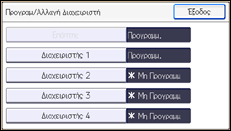
Επιλέξτε τον αριθμό του διαχειριστή για τον οποίο θέλετε να αλλάξετε όνομα χρήστη και κωδικό πρόσβασης.
[Ρυθμίσεις Συστήματος]
|

Εισάγετε το όνομα χρήστη σύνδεσης.
[Αλλαγή] |
Εισάγετε τον κωδικό σύνδεσης.
[Αλλαγή] Ακολουθήστε την πολιτική κωδικών για να κάνετε τον κωδικό σύνδεσης πιο ασφαλή. Για πληροφορίες σχετικά με την πολιτική κωδικών πρόσβασης και τον τρόπο καθορισμού της, ανατρέξτε στη Καθορισμός των λειτουργιών εκτεταμένης ασφάλειας. |
Εισάγετε τον κωδικό κρυπτογράφησης.
[Αλλαγή] |
Πατήστε πρώτα [OK] και έπειτα [Έξοδος].
Επιλέξτε μια κατηγορία, έτσι ώστε οι ρυθμίσεις διαχειριστή να μπορούν να οριστούν από [Διαχειριστής Χρηστών], [Διαχειριστής Μηχανήμ.], [Διαχειριστής Δικτύου] και [Διαχειριστής Αρχείων].
Επιλέξτε τον αριθμό του διαχειριστή και πατήστε [OK].
Όταν εκχωρείτε δικαιώματα μεμονωμένα σε κάθε διαχειριστή, καθορίστε τους αριθμούς διαχειριστή ξεχωριστά σε κάθε κατηγορία. Για παράδειγμα, εάν καθορίσετε [Διαχειριστής 1] για [Διαχειριστής Χρηστών], έπειτα καθορίστε [Διαχειριστής 2] για [Διαχειριστής Μηχανήμ.].
Για να συνδυάσετε τα δικαιώματα πολλαπλών διαχειριστών, αντιστοιχίστε πολλαπλά δικαιώματα σε ένα μεμονωμένο διαχειριστή.
Για παράδειγμα, εάν θέλετε να συνδυάσετε δικαιώματα διαχειριστή χρηστών και μηχανήματος για το [Διαχειριστής 1], ορίστε [Διαχειριστής 1] και για το [Διαχειριστής Χρηστών] και για το [Διαχειριστής Μηχανήμ.]
Αποσύνδεση.

Τα δικαιώματα διαχειριστή μπορούν να αλλαχθούν μόνο από διαχειριστή με τα αντίστοιχα δικαιώματα.
Τα δικαιώματα διαχειριστή δεν μπορούν να ανακληθούν από ένα μόνο διαχειριστή.
Αυτό μπορείτε να το ορίσετε και μέσω του Web Image Monitor. Για λεπτομέρειες, ανατρέξτε στη διαδικασία που ισχύει για το SP C340DN.


