




Angi skannedestinasjonen fra en LDAP-server
Denne delen forklarer hvordan du velger en destinasjon som er registrert på LDAP-serveren.

Hvis du vil søke etter en destinasjon fra en LDAP-server, må LDAP-serveren være registrert på forhånd og [LDAP-søk] må være aktivert under LDAP-serverinnstillinger.
Du kan søke i Skann til e-post-destinasjoner fra LDAP-serveren (ikke Skann til FTP- eller Skann til mappe-destinasjoner).
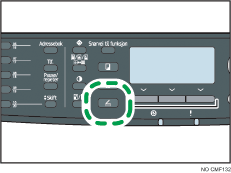
 Trykk på [Skanner]-tasten.
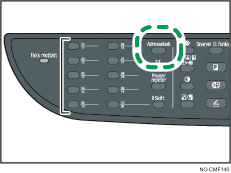
 Trykk på [Adressebok]-tasten.
 Trykk på tastene [
 ][
][ ] for å velge [Søk LDAP], og trykk deretter på [OK].
 Trykk på tastene [][] for å velge [Start LDAP-søk], og trykk deretter på [OK].
Det vises en liste over destinasjoner som samsvarer med søkebetingelsene på skjermen (opptil 50).
 Trykk på tastene [][] for å bla gjennom søkeresultatet, og trykk deretter på [
 ] for å velge ønsket destinasjon.
Du kan velge flere destinasjoner. Det vises en hake for de valgte destinasjonene. Hvis du vil velge bort en destinasjon, trykker du på [] igjen.

Søkeresultatet vil inneholde destinasjoner som samsvarer med søkebetingelsene du anga på forhånd.
Hvis du vil sende skannede filer til destinasjonene som er angitt fra LDAP-serveren, må du velge filformatet etter at du har trykket på [Start]-tasten for å utføre skanning. Filformatet avhenger av innstillingen for [Skannemodus] under skanneinnstillinger:
I skannemodusen svart-hvitt: TIFF eller PDF
I skannemodusen farge eller gråtone: JPEG eller PDF
De skannede filene til destinasjonene som er angitt fra LDAP-serveren opprettes med maskinens gjeldende skanneinnstillinger. Konfigurer om nødvendig skanneinnstillingene før du utfører skanning.
Hvis en oppføring som er funnet inneholder flere destinasjoner, brukes den første av disse destinasjonene.

For mer informasjon om hvordan du registrerer LDAP-servere, se Programmere LDAP-serveren
 .
.For mer informasjon om hvordan du angir søkebetingelser, se Angi betingelser for LDAP-adressesøk
.For mer informasjon om [Skannemodus], se Skannerinnstillinger
.Hvis du vil ha mer informasjon om å konfigurere avanserte skanneinnstillinger, kan du se Angi skanneinnstillingene
.

