




Grunnleggende femgangsmåte for Skann til USB
Denne delen beskriver grunnleggende fremgangsmåte for å sende skannede filer til en USB-disk.

Originalen i ARDF eller ADF prioriteres over originalen på glassplaten hvis du plasserer originaler både i ARDF/ADF og på glassplaten.
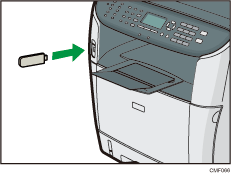
Denne maskinen støtter ikke bruk av USB-disker som er koblet til eksterne USB-huber. Sett USB-disken direkte inn i USB-porten øverst til venstre på maskinen.
Enkelte typer USB-disker kan ikke brukes.
Hvis [Lag. sk.data til USB] under administratorinnstillinger er deaktivert, kan ikke denne funksjonen brukes.
 Sett USB-disken inn i USB-porten.
 Trykk på [Skanner]-tasten.
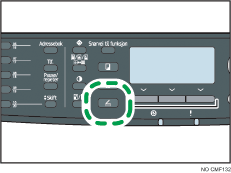
“Laster...” vises på skjermen. Vent til skjermen viser “Lag. sk.data til USB” (hvor lang tid det tar kommer an på USB-disken).
 Plasser originalen på glassplaten eller i ARDF/ADF.
Konfigurer avanserte skanneinnstillinger om nødvendig.
 Trykk på [Start]-tasten.
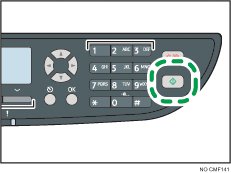
Avhengig av maskininnstillingen ser du følgende skjermbilde på skjermen.
I skannemodusen svart-hvitt:
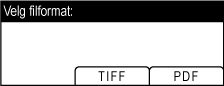
I skannemodusen farge eller gråtone:
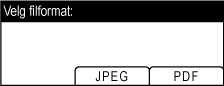
 Trykk på valgknappen som tilsvarer ønsket filformat.
Avhengig av maskininnstillingene, kan det hende du ser følgende skjermbilde på skjermen når du skanner fra glassplaten.
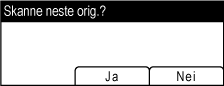
Hvis du ser dette skjermbildet, fortsetter du til neste trinn. Hvis ikke fortsetter du til trinn 8.
 Hvis du skal skanne flere originaler, plasserer du den neste originalen på glassplaten og trykker på [Ja]. Gjenta dette trinnet til alle originalene er skannet.
 Når du har skannet alle originalene, trykker du på [Nei] for å starte sending av den skannede filen.
 Kontroller at "“Klar”" vises på skjermen.
Den skannede filen opprettes i rotkatalogen på USB-disken.
 Ta USB-disken ut av maskinen.

Du avbryter skanningen ved å trykke på [Skanner]-tasten og deretter på [Slett/stopp]-tasten. Skannefilene forkastes.
Du kan konfigurere maskinen slik at den skanner dokumenter i svart-hvitt, farge eller gråtoner ved å endre innstillingen [Skannemodus] under skannerinnstillinger.
Hvis innstillingen [Grenseløs skanning] under skannerinnstillinger er aktivert, kan du plassere originaler på glassplaten flere ganger i én enkelt skanneprosedyre.
Hvis innstillingen [Filtype] under skannerinnstillinger er aktivert, kan du skanne flere sider for å opprette én enkelt PDF- eller TIFF-fil som inneholder alle sidene. Men hvis filformatet er JPEG, opprettes det en enkeltsidig fil for hver side som skannes.
Hvis papir sitter fast i ARDF/ADF eller det oppstår en tilgangsfeil til USB-enheten, forkastes skannejobben. Fjern det fastkjørte papiret og skann hele originalen på nytt.

For mer informasjon om [Lag. sk.data til USB], se Administratorinnstillinger
 .
.Hvis du vil ha mer informasjon om hvordan du plassere originalen, kan du se Plassere originaler
.Hvis du vil ha mer informasjon om å konfigurere avanserte skanneinnstillinger, kan du se Angi skanneinnstillingene
.For mer informasjon om [Skannemodus], [Grenseløs skanning] eller [Filtype], se Skannerinnstillinger
.For mer informasjon om hvordan du fjerner papir som sitter fast i ARDF eller ADF, se Fjerne papirstopp ved skanning (type 2-modell)
eller Fjerne papirstopp ved skanning (type 1-modell).

