




Angi betingelser for LDAP-adressesøk
Med LDAP-adressesøk kan du hente adresser fra serveren når du bruker skanner- eller faksfunksjonen.
For å søke etter bestemte destinasjoner fra de programmerte LDAP-serverne, kan du konfigurere søkebetingelser med kontrollpanelet.

For å konfigurere søkebetingelsene må [LDAP-søk] være aktivert under innstillinger for LDAP-server i Web Image Monitor.
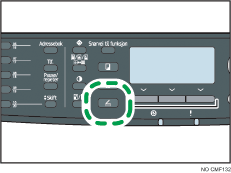
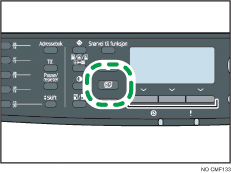
 Trykk på [Skanner]-tasten eller [Faks]-tasten.
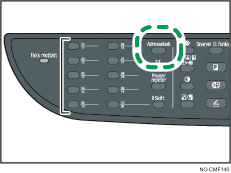
 Trykk på [Adressebok]-tasten.
 Trykk på tastene [
 ][
][ ] for å velge [Søk LDAP], og trykk deretter på [OK].
 For å velge en bestemt LDAP-server trykker du på tastene [][] for å velge [Velg server], og trykker deretter på [OK].
 Trykk på tastene[] [] for å velge ønsket LDAP-server, og trykk deretter på [OK].
 For å angi bestemte søkebetingelser, trykker du på tastene [][] for å velge [Søkebetingelse], og trykker deretter på [OK].
 Trykk på tastene [][] for å bla gjennom listen over søkebetingelser, trykk på [
 ] for å velge ønsket element, og trykk deretter på [OK].
Du kan velge [Identifikasjonsnavn], [E-postadresse], [Faksnummer], [Selskapsnavn], [Avdelingsnavn] eller andre elementer du har definert i [Tastatur (valgfritt)] under “Søkevalg” med Web Image Monitor.
For å velge bort en søkebetingelse trykker du på [] igjen.
 Angi en streng tegn som skal brukes til å søke, med talltastene, og trykk deretter på [OK]-tasten.
 Trykk på tastene [] [] [
 ] [] for å velge ønsøkekriterier, og trykk deretter på [OK].
[Inneholder]: Søk etter strenger som inneholder den angitte strengen.
Eksempel: Angi "A", "B" eller "C" for å søke etter "ABC".
[Første ord]: Søk etter strenger som starter med den angitte strengen.
Eksempel: Angi "A" for å søke etter "ABC".
[Nøyaktig søk]: Søk etter strenger som stemmer helt overens med den angitte strengen.
Eksempel: Angi "ABC" for å søke etter "ABC".
[Inneh. ikke]: Søk etter strenger som ikke inneholder den angitte strengen.
Eksempel: Angi "D" for å søke etter "ABC".
[Siste ord]: Søk etter strenger som slutter med den angitte strengen.
Eksempel: Angi "C" for å søke etter "ABC".
[Søk lignende]: Søk etter strenger som ligner på den angitte strengen.
Resultatet av søk lignende avhenger av søkemetoden som er implementert i LDAP-serveren.
Gå tilbake til trinn 7 for å angi flere søkevalg.
 Trykk på [Brukerverktøy]-tasten for å gå tilbake til startskjermbildet.

Hvis du utfører LDAP-adressesøk uten noen bestemte søkebetingelser, vil søkeresultatet inneholde alle destinasjonene som er registrert i LDAP-serverne.

Hvis du vil ha mer informasjon om hvordan du angir tegn, kan du se Angi tegn
 .
.For mer informasjon om innstillinger for LDAP-server i Web Image Monitor, se Konfigurere innstillinger for LDAP-server
.

