




Programmere LDAP-serveren
Denne delen beskriver hvordan du programmerer LDAP-serveren.

Angi brukerens brukernavn for pålogging, opp til 128 tegn, og angi deretter brukerens passord for pålogging på opp til 128 tegn.
 Start nettleseren, og gå til maskinen ved å skrive inn IP-adressen.
 Klikk på [LDAP-innstillinger].
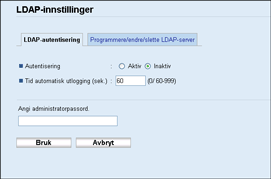
 Under “LDAP-autentisering” velger du [Aktiv] for [Autentisering] for å aktivere LDAP-autentisering.
Om nødvendig konfigurerer du også [Tid automatisk utlogging (sek.)].
 Angi administratorpassordet om nødvendig.
 Klikk på [Bruk].
 Klikk på [Programmere/endre/slette LDAP-server].
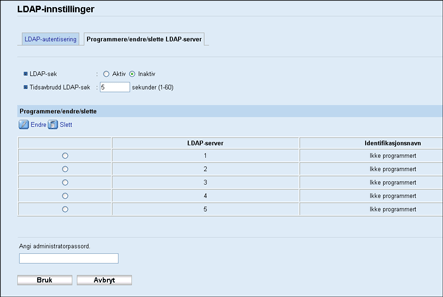
 Velg [Aktiv] for [LDAP-søk] for å aktivere LDAP-adressesøk.
Om nødvendig konfigurerer du også [Tidsavbrudd LDAP-søk].
 Under “Programmere/endre/slette” velger du LDAP-serveren du vil konfigurere og klikker på [Endre].
Siden “Rediger LDAP-server” vises.
 Angi servernavnet i [Identifikasjonsnavn (påkrevd)].
 Angi serverens vertsnavn eller IP-adresse i [Servernavn (påkrevd)].
 Angi posisjonen i LDAP-katalogen du vil starte brukersøk fra, i [Søkebase (påkrevd)].
Hvis søkemålet for eksempel er salgsavdelingen i selskapet ABC, skriver du inn "dc=salgsavdeling, o=ABC". (i dette eksempelet er beskrivelsen for en aktiv katalog. "dc" står for organisasjonsenheten og "o" står for selskapet.)
Avhengig av servermiljøet kan søkebaseregistrering være påkrevd. Uspesifiserte søk gir feil resultat når registrering er påkrevd.
Kontroller servermiljøet, og angi alle påkrevde spesifikasjoner.
 Angi portnummeret som brukes til å koble til LDAP-serveren i [Portnummer (påkrevd)].
Angi en port i forhold til miljøet.
 Velg om du vil bruke SSL med LDAP-serveren i [SSL].
Velg [SSL] for å kryptere kommunikasjon mellom maskinen og LDAP-serveren; velg [Inaktiv] for kommunikasjon uten kryptering.
Portnummeret endres automatisk avhengig av denne innstillingen: Det er 389 når [Ingen] er angitt, og 636 når [SSL]er angitt.
 Velg autentiseringsmetode i [Autentisering].
Autentiseringsinnstillingen må overholde serverens autentiseringsinnstillinger. Kontroller serverinnstillingene før du gjør innstillinger på denne maskinen.
Hvis du velger [Aktiv] er autentiseringen Cleartext, der et passord sendes til LDAP-serveren uten kryptering.
Hvis du velger [Høy sikkerhet] er autentiseringen CRAM-MD5.
Hvis [Aktiv] eller [Høy sikkerhet] er valgt, må du fortsette til de neste trinnene for å angi [Attributt for innloggingsnavn], [Brukernavn (valgfritt)] og [Passord (valgfritt)].
 Angi brukernavnprefikset eller attributt for innloggingsnavn for Bind DN, som f.eks. “uid” eller “cn” i [Attributt for innloggingsnavn].
Attributtverdien kan endres avhengig av servermiljøet.
 Angi brukernavn for innlogging til LDAP-serveren i [Brukernavn (valgfritt)].
 Angi passord for innlogging til LDAP-serveren i [Passord (valgfritt)].
 Velg hvilken tegnkode LDAP-serveren skal bruke for [Japansk tegnsett (påkrevd)].
 Klikk på [Start]-knappen for å teste tilkoblingen.
Logg inn på LDAP-serveren for å sjekke at tilkoblingen er i orden. Kontroller at autentisering fungerer i henhold til autentiseringsinnstillingene.
 Bekreft resultatet av tilkoblingstesten.
Sjekk innstillingene dine og prøv igjen hvis tilkoblingstesten ikke virker.
Denne funksjonen sjekker ikke søkebetingelsene eller søkebasen.
 Under “Søkebetingelser” angir du en attributtype som brukeren kan gjenkjennes av i følgende: [Identifikasjonsnavn (påkrevd)], [E-postadresse (påkrevd)], [Faksnummer (påkrevd)], [Selskapsnavn (påkrevd)] og [Avdelingsnavn (påkrevd)].
Du kan angi et attributt som et typisk søkeord. Funksjonen bruker attributtet til å søke i LDAP-serverens adressebok.
 Under “Søkevalg” angir du en attributt som brukeren kan gjenkjennes med i [Attributt (valgfritt)].
Attributtverdien kan endres avhengig av servermiljøet.
 Angi navnet som vises på maskinens kontrollpanel, som brukes til LDAP-søk for å søke etter en bruker basert på attributtypen som er spesifisert i [Attributt (valgfritt)], i [Tastatur (valgfritt)].
 Angi administratorpassordet om nødvendig.
 Klikk på [Bruk].
 Lukk nettleseren.

