



Angivelse af en scanningsdestination fra en LDAP- server
Dette afsnit beskriver, hvordan du vælger en destination, der er registreret på LDAP-serveren.

For at søge på en destination fra en LDAP-server skal LDAP-serveren være registreret på forhånd, og [LDAP-søgning] skal være aktiveret under indstillinger for LDAP-server.
Du kan søge Scan til e-mail-destinationer fra LDAP-serveren (ikke Scan til FTP- eller Scan til mappe-destinationer).
 Tryk på [Scanner]-tasten.
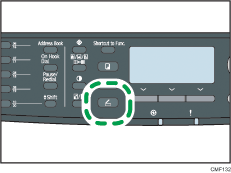
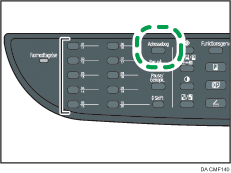
 Tryk på tasten [Adressebog].
 Tryk på tasterne [
 ][
][ ] for at vælge [Søg i LDAP], og tryk derefter på [OK].
 Tryk på tasterne [][] for at vælge [Start LDAP-søgning], og tryk derefter på [OK].
En liste over destinationer, som matcher søgekriterierne, vises på skærmen (op til 50).
 Tryk på tasterne [][] for at rulle gennem søgeresultaterne, og tryk derefter på [
 ] for at vælge den ønskede destination.
Du kan vælge flere destinationer. En markering vil vise sig for de valgte destinationer. For at fravælge en destination trykkes på [] igen.

Søgeresultatet vil indeholde de destinationer, der matcher de foruddefinerede søgekriterier.
For at sende scannede filer til de destinationer, der er angivet fra LDAP-serveren, skal du vælge filformat efter at have trykket på tasten [Start] for at udføre scanningen. Filformatet afhænger af indstillingen for [Scanningstilstand] under scannerindstillinger:
I sort-hvid scanningstilstand: TIFF eller PDF
I farve eller gråtoner scanningstilstand: JPEG eller PDF
De scannede filer til de destinationer, der er angivet fra LDAP-serveren, vil blive oprettet med maskinens aktuelle scanningsindstillinger. Konfigurér scanningsindstillingerne før udførelsen af en scanning, hvis det er nødvendigt.
Hvis en funden post indeholder flere destinationer, vil den første af dem blive brugt.

For yderligere oplysninger om registrering af LDAP-servere se Programmering af LDAP-serveren
 .
.For yderligere oplysninger om angivelse af søgekriterier se Angivelse af LDAP-adressesøgningsbetingelserne
.For yderligere oplysninger om [Scanningstilstand] se Scannerindstillinger
.Oplysninger om konfiguration af avancerede scanningsindstillinger findes på Angivelse af scanningsindstillinger
.

