



Angivelse af LDAP-adressesøgningsbetingelserne
Med LDAP-adressesøgning kan du hente adresser fra serveren, når du bruger scanner- eller faxfunktioner.
For at søge efter bestemte destinationer fra programmerede LDAP-servere kan du konfigurere søgebetingelser via betjeningspanelet.

For at konfigurere søgebetingelser skal [LDAP-søgning] være aktiveret under LDAP-serverindstillinger for Web Image Monitor.
 Tryk på tasten [Scanner] eller tasten [Fax].
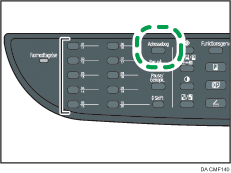
 Tryk på tasten [Adressebog].
 Tryk på tasterne [
 ][
][ ] for at vælge [Søg i LDAP], og tryk derefter på [OK].
 For at vælge en bestemt LDAP-server trykkes på tasterne [][] for at vælge [Vælg server], og derefter trykkes på [OK].
 Tryk på tasterne [][] for at vælge den ønskede LDAP-server, og tryk derefter på [OK].
 For at angive særlige søgebetingelser trykkes på [][] for at vælge [Søgebetingelse], og derefter trykkes på [OK].
 Tryk på tasterne [][] for at rulle gennem listen af søgemuligheder, tryk på [
 ] for at vælge det ønskede emne, og tryk derefter på [OK].
Du kan vælge [Identifikationsnavn], [E-mailadresse], [Faxnummer], [Firmanavn], [Afdelingsnavn] eller ethvert andet emne, du har defineret i [Tastvisning (valgfrit)] under “Søgeindstillinger” via Web Image Monitor.
For at fravælge en søgemulighed tryk på [] igen.
 Indtast en karakterstreng, der vil blive brugt til søgning, ved brug af de numeriske taster, og tryk derefter på [OK].
 Tryk på tasterne [][][
 ][] for at vælge søgekriterium, og tryk derefter på [OK].
[Medtag]: Søg efter strenge, der indeholder den angivne streng.
Eksempel: Indtast "A", "B" eller "C" for at søge efter "ABC".
[Første ord]: Søg efter strenge, der begynder med den angivne streng.
Eksempel: Indtast "A" for at søge efter "ABC".
[Eksakt match]: Søg efter strenge, der er identiske med den angivne streng.
Eksempel: Indtast "ABC" for at søge efter "ABC".
[Udelad]: Søg efter strenge, der ikke indeholder den angivne streng.
Eksempel: Indtast "D" for at søge efter "ABC".
[Sidste ord]: Søg efter strenge, der slutter med den angivne streng.
Eksempel: Indtast "C" for at søge efter "ABC".
[Fuzzy-søgning]: Søg efter strenge, der ligner den anivne streng.
Resultatet af en fuzzy-søgning afhænger af søgemetoden, der er implementeret på LDAP-serveren.
For at angive flere søgemetoder gå tilbage til trin 7.
 Tryk på tasten [Brugerfunktioner] for at vende tilbage til startskærmen.

Hvis du udfører en LDAP-addressesøgning uden at angive søgebetingelser, vil søgeresultatet indeholde alle destinationer, der er registreret på LDAP-servere.

Yderligere oplysninger om indtastning af tegn findes i Indtastning af tegn
 .
.Se mere om LDAP-serverindstillinger for Web Image Monitor på Konfiguration af LDAP-serverindstillinger
.

