



Grundlæggende handling for Scan til e-mail/FTP/mappe
I dette afsnit beskrives de grundlæggende handlinger for afsendelse af scannede filer via e-mail til en FTP-server eller til en computer. Den scannede fil sendes via e-mail til en FTP-server eller en computer, afhængigt af den angivne destination.

Originalen i ARDF'en eller ADF'en har forrang over originalen på glaspladen, hvis du anbringer originaler i både ARDF/ADF'en og på glaspladen.
Når funktionen Scan til e-mail, Scan til FTP eller Scan til mappe bruges, skal du først registrere destinationen i adressebogen ved hjælp af Web Image Monitor.
Hvis der er indsat en USB-nøgle i maskinen, er andre scanningsfunktioner end Scan til USB ikke mulige via betjeningspanelet. Kontrollér, at der ikke sidder en USB-nøgle i maskinen.
 Placér originalen på glaspladen eller i ARDF/ADF'en.
 Tryk på tasten [Scanner], og tryk derefter på tasten [Adressebog].
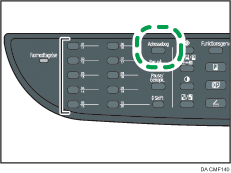
Alternativt kan du trykke på tasten [Funktionsgenvej], hvis [Funktionsgenvej] under administratorindstillinger er sat til [Vælg scanningsdestination].
 Tryk på tasterne [
 ][
][ ] for at vælge [Søg i adressebog], og tryk derefter på [OK].
Hvis du ønsker at søge på en specifik post på dets navn, skal du indtaste de første bogstaver af navnet ved hjælp af de numeriske taster og derefter trykke på tasten [OK]. Hver gang du indtaster et tegn, ændres displayet, så det viser det tilsvarende navn.
 Tryk på [][] for at gå til adressebogen og søge efter den ønskede destination, og tryk derefter på [OK].
Når du angiver en scanningsdestination, ændres maskinens scanningsindstillinger automatisk i henhold til de registrerede oplysninger for den destination i adressebogen. Om nødvendigt kan du ændre scanningsindstillingerne ved hjælp af betjeningspanelet.
 Tryk på knappen [Start].
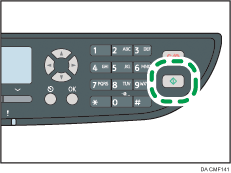
Afhængigt af maskinens indstillinger kan du eventuelt se følgende skærmbillede på displayet, når der scannes fra glaspladen.
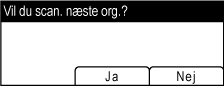
Fortsæt til næste trin, hvis du ser dette skærmbillede.
 Hvis du har flere originaler, der skal scannes, skal du lægge den næste original på glaspladen og trykke på tasten [Ja]. Gentag dette trin, indtil alle originalerne er scannet.
 Når alle originaler er scannet, skal du trykke på [Nej] for at starte afsendelsen af den scannede fil.

For at annullere scanning skal du trykke på tasten [Scanner], og tryk på tasten [Slet/Stop]. Scanningsfilerne kasseres.
Du kan konfigurere maskinen til at scanne i sort-hvid, farve eller gråtoner ved at ændre indstillingen [Scanningstilstand] under scannerindstillinger.
Du kan også angive en destination ved hjælp af enkelttryksknapperne, tasten [Pause/Genopkald] eller fra en LDAP-server.
Hvis indstillingen [Ubegrænset scanning] under scannerindstillinger er aktiveret, kan du anbringe originalerne på glaspladen gentagne gange i en enkelt scanningsprocedure.
Hvis [Filtype] under scannerindstillinger er sat til [Flersidet], kan du scanne flere sider til at oprette en enkelt PDF- eller TIFF-fil, der indeholder alle sider. Hvis filen er i JPEG-format, vil en enkeltsidet fil imidlertid blive oprettet for hver side, der scannes.
Hvis papiret sidder fast i ARDF'en eller ADF'en, vil scanningsjobbet blive annulleret. Fjern det fastklemte papir, og scan alle originalerne igen.

For yderligere oplysninger om [Funktionsgenvej] se Administratorindstillinger
 .
.Oplysninger om placering af originalen findes på Placering af originaler
.Oplysninger om konfiguration af avancerede scanningsindstillinger findes på Angivelse af scanningsindstillinger
.Oplysninger om angivelse af scanningsdestinationen findes på Angivelse af scanningsdestinationer ved brug af enkelttryksknapper eller tasten [Pause/Genopkald]
.For yderligere oplysninger om angivelse af scanningsdestination fra en LDAP-server se Angivelse af en scanningsdestination fra en LDAP- server
.For yderligere oplysninger om [Scanningstilstand], [Filtype] eller [Ubegrænset scanning] se Scannerindstillinger
.For yderligere oplysninger om at fjerne fastklemt papir i ARDF'en eller ADF'en se Udredelse af scanningsstop (type 2-model)
eller Udredelse af scanningsstop (type 1-model).

