



Grundlæggende handling for Scan til USB
I dette afsnit beskrives de grundlæggende handlinger for afsendelse af scannede filer til en USB-nøgle.

Originalen i ARDF'en eller ADF'en har forrang over originalen på glaspladen, hvis du anbringer originaler i både ARDF/ADF'en og på glaspladen.
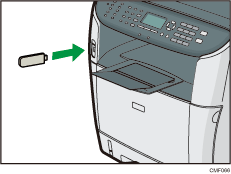
Denne maskine støtter ikke brug af USB-nøgler, der er forbundet til eksterne USB-hubs. Sæt din USB-nøgle direkte i porten til USB-nøgler, som sidder i maskinens øverste venstre hjørne.
Visse typer USB-nøgler kan ikke anvendes.
Hvis [Gem sc. data på USB] under administratorindstillinger er deaktiveret, kan denne funktion ikke bruges.
 Isæt din USB-nøgle i USB-stikket.
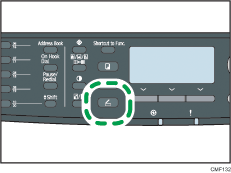
 Tryk på [Scanner]-tasten.
“Indlæser...” vises på displayet. Vent, indtil displayet skifter til “Gem sc.data på USB” (ventetiden afhænger af din USB-nøgle).
 Placér originalen på glaspladen eller i ARDF/ADF'en.
Konfigurér om nødvendigt avancerede scanningsindstillinger.
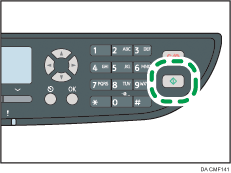
 Tryk på knappen [Start].
Du vil, afhængigt af maskinens indstilling, se følgende skærmbillede på displayet.
I sort-hvid scanningstilstand:
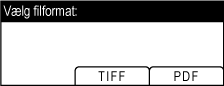
I farve eller gråtoner scanningstilstand:
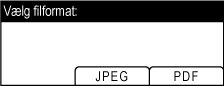
 Tryk på den relevante tast afhængigt af det ønskede filformat.
Afhængigt af maskinens indstillinger kan du eventuelt se følgende skærmbillede på displayet, når der scannes fra glaspladen.
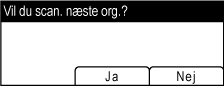
Fortsæt til næste trin, hvis du ser dette skærmbillede. Hvis ikke skal du fortsætte til trin 8.
 Hvis du har flere originaler, der skal scannes, skal du lægge den næste original på glaspladen og trykke på tasten [Ja]. Gentag dette trin, indtil alle originalerne er scannet.
 Når alle originaler er scannet, skal du trykke på [Nej] for at starte afsendelsen af den scannede fil.
 Bekræft, at “Klar” vises på displayet.
Den scannede fil oprettes i rodmappen på USB-nøglen.
 Fjern USB-nøglen fra maskinen.

For at annullere scanning skal du trykke på tasten [Scanner], og tryk på tasten [Slet/Stop]. Scanningsfilerne kasseres.
Du kan konfigurere maskinen til at scanne i sort-hvid, farve eller gråtoner ved at ændre indstillingen [Scanningstilstand] under scannerindstillinger.
Hvis indstillingen [Ubegrænset scanning] under scannerindstillinger er aktiveret, kan du anbringe originalerne på glaspladen gentagne gange i en enkelt scanningsprocedure.
Hvis indstillingen [Filtype] under scannerindstillinger er aktiveret, kan du scanne flere sider for at oprette en enkelt PDF- eller TIFF-fil, der indeholder alle sider. Hvis filen er i JPEG-format, vil en enkeltsidet fil imidlertid blive oprettet for hver side, der scannes.
Hvis papiret sidder fast i ARDF/ADF'en, eller der opstår en fejl på USB-nøglen, vil scanningsjobbet blive annulleret. Fjern det fastklemte papir, og scan alle originalerne igen.

For yderligere oplysninger om [Gem sc. data på USB] se Administratorindstillinger
 .
.Oplysninger om placering af originalen findes på Placering af originaler
.Oplysninger om konfiguration af avancerede scanningsindstillinger findes på Angivelse af scanningsindstillinger
.For yderligere oplysninger om [Scanningstilstand], [Ubegrænset scanning] eller [Filtype] se Scannerindstillinger
.For yderligere oplysninger om at fjerne fastklemt papir i ARDF'en eller ADF'en se Udredelse af scanningsstop (type 2-model)
eller Udredelse af scanningsstop (type 1-model).

