



Zadávání cílů snímání ze serveru LDAP
Tato kapitola popisuje, jak se vybírají cíle zaregistrované na serveru LDAP.

Chcete-li vyhledat cíl ze serveru LDAP, server LDAP musí být předem zaregistrovaný a v nastavení serveru LDAP musí být aktivováno [Hledání LDAP].
Ze serveru LDAP můžete vyhledat skenování do e-mailových cílů (ne skenování do FTP nebo souboru).
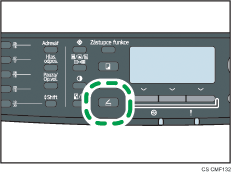
 Stiskněte tlačítko [Skener].
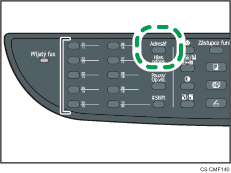
 Stiskněte tlačítko [Adresář].
 Stisknutím tlačítka [
 ][
][ ] vyberte [Hledání LDAP] a poté stiskněte tlačítko [OK].
 Stisknutím tlačítka [][] vyberte [Spustit hledání LDAP] a poté stiskněte tlačítko [OK].
Na displeji se zobrazí seznam cílů (až 50), které vyhovují podmínkám vyhledávání.
 Stisknutím tlačítek [][] procházejte výsledky hledání a poté stiskněte tlačítko [
 ] a zvolte požadovaný cíl.
Můžete zvolit více cílů. U zvolených cílů se objeví značka zatržení. Chcete-li zrušit volbu cíle, stiskněte znovu tlačítko [].

Výsledek vyhledávání bude obsahovat cíle, které budou vyhovovat definovaným podmínkám vyhledávání.
Chcete-li odeslat skenované soubory do cílů zadaných ze serveru LDAP, musíte navolit formát souboru stisknutím tlačítka [Start] a provedete skenování. Formát souboru závisí na nastavení [Režim snímání] v nastavení skeneru:
Je-li režim snímání černobílý: TIFF nebo PDF
Je-li režim snímání v barvě nebo v šedé škále: JPEG nebo PDF
Soubory naskenované do cílů zadaných ze serveru LDAP budou zhotoveny v aktuálním nastavení snímání daného zařízení. Pokud to bude nutné, nakonfigurujte nastavení snímání před samotným snímáním.
Jestliže nalezený záznam obsahuje více cílů, použije se první z těchto cílů.

Podrobnosti o registraci LDAP serverů viz Programování serveru LDAP
 .
.Podrobnosti o zadávání podmínek vyhledávání viz Zadání podmínek vyhledávání adresy pomocí LDAP
.Podrobnosti o funkci [Režim snímání] viz Nastavení skeneru
.Konfigurace pokročilého nastavení skenování viz Specifikace nastavení snímání
.

