



Zadání podmínek vyhledávání adresy pomocí LDAP
Vyhledávání adres pomocí LDAP vám umožní zobrazit adresy ze serveru, když používáte funkce skeneru nebo faxu.
Chcete-li vyhledat konkrétní cíle z naprogramovaných serverů LDAP, podmínky vyhledávání můžete nakonfigurovat pomocí ovládacího panelu.

Chcete-li konfigurovat podmínky vyhledávání, musí se aktivovat [Hledání LDAP] v nastavení serveru LDAP aplikace Web Image Monitor.
 Stiskněte tlačítko [Skener] nebo tlačítko [Fax].
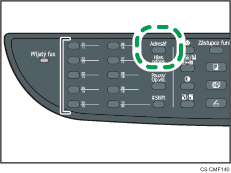
 Stiskněte tlačítko [Adresář].
 Stisknutím tlačítka [
 ][
][ ] vyberte [Hledání LDAP] a poté stiskněte tlačítko [OK].
 Chcete-li vybrat konkrétní server LDAP, stiskněte tlačítka [][] a zvolte [Zvolit server] a poté stiskněte [OK].
 Pro výběr požadovaného serveru LDAP stiskněte tlačítka [][] a poté stiskněte tlačítko [OK].
 Chcete-li zadat konkrétní podmínky vyhledávání, stisknutím tlačítka [][] vyberte [Podmínky hledání] a poté stiskněte tlačítko [OK].
 Stisknutím tlačítek [][] projděte seznam možností vyhledávání, stiskněte [
 ] a zvolte požadovanou položku a poté stiskněte [OK].
Můžete zvolit [Identifikační jméno], [Emailová adresa], [Faxové číslo], [Název společnosti], [Název oddělení] nebo jakoukoli další položku, kterou jste nastavili v [Zobrazení klávesy (Volitelné)] v nabídce “Volby hledání” pomocí aplikace Web Image Monitor.
Chcete-li zrušit možnost vyhledávání, stiskněte znovu [].
 Zadejte řetězec znaků, které budou použity pro vyhledávání pomocí číselných tlačítek, a poté skiskněte [OK].
 Stisknutím tlačítek [] [] [
 ] [] zvolte kritéria vyhledávání a pak stiskněte [OK].
[Zahrnout]: Hledání řetězců, které obsahují zadaný řetězec.
Příklad: Při hledání položky "ABC" zadejte "A", "B" nebo "C".
[První slovo]: Hledání řetězců, které začínají zadaným řetězcem.
Příklad: Při hledání položky "ABC" zadejte "A".
[Přesná shoda]: Hledání řetězců, které se plně shodují se zadaným řetězcem.
Příklad: Při hledání položky "ABC" zadejte "ABC".
[Vyloučit]: Hledání řetězců, které neobsahují zadaný řetězec.
Příklad: Při hledání položky "ABC" zadejte "D".
[Posl. slovo]: Hledání řetězců, které končí zadaným řetězcem.
Příklad: Při hledání položky "ABC" zadejte "C".
[Částeč. shoda]: Vyhledávání řetězců, které se blíží zadanemému řetězci.
Výsledek vyhledávání fuzzy závisí na způsobu vyhledávání prováděného na serveru LDAP.
Chcete-li zadat více možností vyhledávání, vraťte se ke kroku 7.
 Stisknutím tlačítka [Nástroje uživatele] se vraťte na úvodní displej.

Provedete-li vyhledávání adres pomocí LDAP bez konkrétních podmínek vyhledávání, výsledek vyhledávání bude obsahovat všechny cíle zaregistrované na serverech LDAP.

Podrobnosti o zadávání znaků viz Zadávání znaků
 .
.Podrobnosti o nastavení serveru LDAP aplikace Web Image Monitor viz Konfigurace nastavení serveru LDAP
.

