



Programování serveru LDAP
Tato část popisuje postup programování serveru LDAP.

Zadejte přihlašovací uživatelské jméno s využitím až 128 znaků a potom zadejte přihlašovací heslo s využitím až 128 znaků.
 Spusťte webový prohlížeč a zadáním IP adresy proveďte přístup k zařízení.
 Klikněte na [Nastavení LDAP].

 V nabídce “Ověření LDAP” zvolte [Aktivní] pro funkci [Ověření], aby se aktivovalo ověření LDAP.
V případě nutnosti také nastavte [Čas aut.odhlášení (sekundy)].
 V případě potřeby zadejte heslo správce.
 Klikněte na [Použít].
 Klikněte na [Naprogramovat/Změnit/Smazat server LDAP].
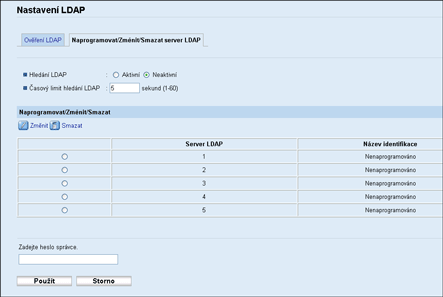
 Pro aktivaci vyhledávání adresy pomocí LDAP zvolte [Aktivní] pro [Hledání LDAP].
V případě nutnosti také nastavte [Časový limit hledání LDAP].
 V nastavení “Naprogramovat/Změnit/Smazat” zvolte server LDAP, který chcete nakonfigurovat a poté klikněte na [Změnit].
Zobrazí se stránka “Upravit server LDAP”.
 Název serveru zadejte do položky [Identifikační název (Vyžadováno)].
 Jméno hostitele serveru nebo IP adresu zadejte do položky [Název serveru (Vyžadováno)].
 Pozici v rámci struktury adresáře LDAP, z níž bude zahájeno vyhledávání uživatelů, zadejte do [Podmínky hledání (Vyžadováno)].
Je-li například cílem hledání obchodní oddělení společnosti ABC, zadejte "dc=obchodní oddělení, o=ABC". (V tomto případě je popis pro aktivní adresář. "dc" znamená organizační jednotku a "o" společnost.)
Podle prostředí serveru může být vyžadována registrace báze hledání. Pokud je registrace vyžadována, nespecifikovaná hledání povedou k chybě.
Zkontrolujte prostředí serveru a zadejte požadované specifikace.
 Číslo portu pro připojení k serveru LDAP zadejte do položky [Číslo portu (Vyžadováno)].
Port zadejte podle svého prostředí.
 Do položky [SSL] zvolte, zda chcete použít protokol SSL u serveru LDAP.
Zvolte [SSL] pro zašifrování komunikace mezi zařízením a serverem LDAP; zvolte [Neaktivní] pro komunikaci bez zašifrování.
Číslo portu se automaticky změní v závislosti na tomto nastavení: bude 389, když bude nastaveno na [Žádný], nebo 636, když bude nastaveno na [SSL].
 Způsob ověření zvolte v položce [Ověření].
Nastavení ověření musí souhlasit s nastaveními ověření vašeho serveru. Před nastavením této tiskárny zkontrolujte nastavení serveru.
Pokud vyberete položku [Aktivní], ověření je čistý text, v němž se heslo odešle do serveru LDAP bez šifrování.
Pokud zvolíte [Vysoké zabezpečení], ověření je CRAM-MD5.
Je-li zvoleno [Aktivní] nebo [Vysoké zabezpečení], musíte přikročit k dalšímu kroku pro nastavení položek [Atribut přihlašovacího jména], [Uživatelské jméno (Volitelné)] a [Heslo (Volitelné)].
 Zadejte prefix nebo atribut uživatelského jména Bind DN, např. “uid” nebo “cn” do [Atribut přihlašovacího jména].
Hodnota atributu se může měnit v závislosti na prostředí serveru.
 Do [Uživatelské jméno (Volitelné)] zadejte uživatelské jméno pro přihlášení se na server LDAP.
 Do [Heslo (Volitelné)] zadejte heslo pro pžihlásení se na server LDAP.
 Zvolte znakový kód, který používá server LDAP pro [Nastavit kód japonských znaků (Vyžadováno)].
 Pro vyzkoušení připojení klikněte na [Start].
Získejte přístup k serveru LDAP, abyste zkontrolovali, zda je spojení funkční. Zkontrolujte, zda ověření funguje podle nastavení ověření.
 Potvrďte výsledek testu připojení.
Pokud test připojení selže, zkontrolujte nastavení a zkuste to znovu.
Tato funkce nekontroluje podmínky hledání ani bázi hledání.
 V nabídce “Podmínky vyhledávání” zadejte typ atributu, podle kterého může být rozlišen uživatel: [Identifikační název (Vyžadováno)], [Emailová adresa (Vyžadováno)], [Faxové číslo (Vyžadováno)], [Název společnosti (Vyžadováno)] a [Název oddělení (Vyžadováno)].
Můžete zadat atribut jako typické klíčové slovo pro hledání. Pomocí zadaného atributu tato funkce prohledá adresář serveru LDAP.
 V nabídce “Volby hledání” zadejte typ atributu, podle kterého může být rozlišen uživatel, do položky [Atribut (Volitelný)].
Hodnota atributu se může měnit v závislosti na prostředí serveru.
 Zadejte jméno zobrazené na ovládacím panelu zařízení, které se používá pro vyhledávání LDAP pro vyhledání uživatele na základě typu atributu zadaného do položky [Atribut (Volitelné)] v položce [Zobrazení tlačítek (Volitelné)].
 V případě potřeby zadejte heslo správce.
 Klikněte na [Použít].
 Zavřete webový prohlížeč.

