



Základní postup skenování do USB
Tato část popisuje základní postup pro odeslání naskenovaných souborů do USB flash disku.

Pokud umístíte originály jak do ARDF nebo ADF, tak na expoziční sklo, má originál v ARDF nebo ADF přednost před originálem na expozičním skle.
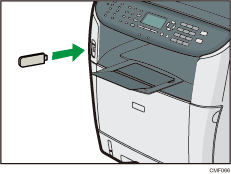
Toto zařízení nepodporuje použití USB flash disků připojených do externích USB rozbočovačů. Vsuňte svůj USB flash disk přímo do portu USB flash disku umístěného v levém horním rohu zařízení.
Určité typy USB flash disků nelze použít.
Jestliže je deaktivována funkce [Uložit sním.data na USB] v nastavení správce, tuto funkci nelze použít.
 Vložte USB flash disk do portu pro USB flash disk.
 Stiskněte tlačítko [Skener].
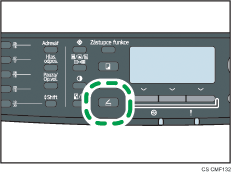
Na displeji se zobrazí zpráva “Načítání...”. Počkejte, dokud se na displeji nezobrazí zpráva “Uložit naskenovaná data na USB” (trvání závisí na vašem USB flash disku).
 Originál položte na expoziční sklo nebo do ARDF/ADF.
Pokud je to nutné, nakonfigurujte pokročilé nastavení skenování.
 Stiskněte tlačítko [Start].
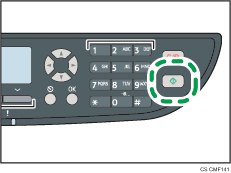
V závislosti na nastavení zařízení uvidíte následující displej.
Pokud je v režimu černobílého snímání:
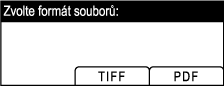
Pokud je v režimu snímání v barvách:
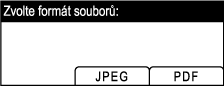
 Stiskněte příslušné tlačítko podle požadovaného formátu souboru.
V závislosti na nastavení zařízení uvidíte při skenování z expozičního skla následující displej.
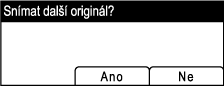
Uvidíte-li toto zobrazení, pokračujte k dalšímu kroku. V opačném případě pokračujte krokem 8.
 Pokud máte ke skenování více originálů, umístěte další originál na expoziční sklo, a poté stiskněte [Ano]. Dokud nejsou naskenovány všechny originály, opakujte postup.
 Po naskenování všech originálů stiskněte tlačítko [Ne], abyste zahájili odesílání naskenovaného souboru.
 Zkontrolujte, zda je na displeji zobrazena zpráva “Připraven”.
Naskenovaný soubor je vytvořen v kořenovém adresáři USB flash disku.
 Vyjměte USB flash disk ze zařízení.

Ke zrušení skenování stiskněte tlačítko [Skener] a poté tlačítko [Vymazat/Stop]. Naskenované soubory budou odstraněny.
Zařízení můžete nakonfigurovat tak, aby skenovalo dokumenty černobíle, v barvě nebo v šedé škále, když v nastavení skeneru změníte nastavení [Režim snímání].
Je-li v nastavení skeneru aktivováno nastavení [Neomezené snímání], můžete pokládat originály na expoziční sklo opakovaně při jednom skenovacím postupu.
Je-li v nastavení skeneru povoleno nastavení [Typ souboru], můžete skenovat více stran a vytvořit jeden soubor PDF nebo TIFF obsahující všechny strany. Pokud je však formát souboru JPEG, vytvoří se z každé naskenované stránky jeden soubor.
Dojde-li k uvíznutí papíru v ARDF/ADF nebo se vyskytne chyba přístupu k USB flash disku, úloha snímání bude zrušena. Odstraňte uvízlý papír a znovu naskenujte všechny originály.

Podrobnosti o funkci [Uložení nasnímaných dat na USB] viz Nastavení správce
 .
.Umístění originálu viz Umístění originálů
.Konfigurace pokročilého nastavení skenování viz Specifikace nastavení snímání
.Podrobnosti o funkcích [Režim snímání], [Neomezené snímání] nebo [Typ souboru] viz Nastavení skeneru
.Podrobnosti o vyjmutí papíru uvíznutého v ARDF nebo ADF viz Odstranění uvíznutí ve skeneru (model typu 2)
nebo Odstranění uvíznutí při skenování (model typu 1) .

