




Modus Rand wissen
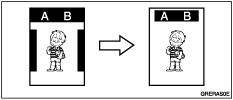
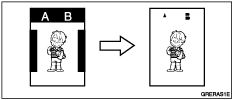
Bij het kopiëren uit een dik boek of soortgelijke originelen kan er een schaduw van de boekband op de afdruk verschijnen. Met Randen wissen ingeschakeld worden dergelijke schaduwen automatisch gewist.
Met Randen wissen
Zonder Randen wissen
 Druk op de [Rand wissen]-knop.

 Gebruik [
 ] of [
 ] om het formaat en de richting van het origineel te selecteren en druk vervolgens op de [OK]-knop.

 Plaats het origineel.
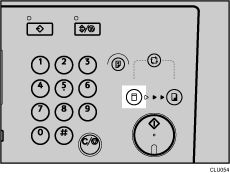
 Controleer of de [Master maken]-selectieknop brandt.
Als deze niet brandt, druk dan op de [Master maken]-selectieknop.
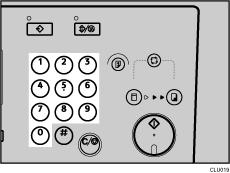
 Voer het gewenste aantal afdrukken in met de cijfertoetsen.
 Druk op de [Start]-knop.
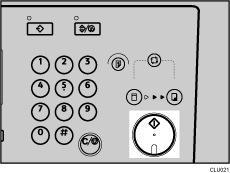
 Na de proefafdruk wordt automatisch begonnen met het afdrukken.

Er kan een marge van 0 - 20 mm (0,08 mm) aan de randen worden gewist. Raadpleeg voor meer informatie 3 Begininstelling
 .
.De standaardwaarde is 5 mm (0,2 inch).
Als u de afdruk eerst wilt controleren, drukt u op de [Automatische cyclus]-knop voordat u op de [Start]-knop drukt om de modus 'Automatische cyclus' uit te zetten. Zie Wanneer de modus Automatische cyclus is uitgeschakeld
.

