




Mottaksinnstillinger
Denne delen beskriver brukerverktøyene i menyen Mottaksinnstillinger under Faksegenskaper.
Mottaksmodus
Angi metode for mottak av faksdokumenter.
Standard: [Auto. mottak]
Trykk på [Faksegenskaper].
Trykk på [Mottaksinnstillinger].
Press [Bytt mottaksmodus].
Velg mottaksmodus og trykk deretter [OK].
For å annullere valget, trykk [Avbryt].
Trykk på [Brukerverktøy/telleverk]-tasten.
Hvis du vil ha mer informasjon, se "Overføringsmodus".
Programmer spesiell avsender
Ved å programmere bestemte mottakere som spesielle avsendere på forhånd, kan du få de spesielle avsenderne til å bli behandlet annerledes.
Hvis du vil ha mer informasjon om hvordan du programmerer spesielle avsendere, kan du se "Spesielle avsendere som skal håndteres annerledes".
Programmer spes. sender: skriv liste
Du kan skrive ut listen over spesielle avsendere.
Trykk på [Faksegenskaper].
Trykk på [Mottaksinnstillinger].
Trykk på [Programmer spes. sender: skriv liste].
Trykk på [Start]-tasten.
Hvis du vil avbryte utskriften av en liste før du trykker [Start], kan du trykke [Avbryt].
Hvis du vil avbryte utskriften av en liste etter at du har trykket [Start], kan du trykke [Stopp utskrift].
Trykk på [Brukerverktøy/telleverk]-tasten.
Videresending
Angi hvorvidt faksdokumenter skal videresendes til en programmert mottaker.
Standard : [Av]
Hvis du vil ha mer informasjon om videresending, kan du se "Videresending".
Mottaksfilinnstillinger
Velg om mottatte dokumenter skal lagres på harddisken og skrives ut senere, eller om de skal skrives ut umiddelbart uten at de lagres.
Standard: [Skriv ut]
Hvis du vil ha mer informasjon om Mottaksfilinnstillinger, kan du lese "Mottaksfilinnstillinger".
Brukerinnstillinger for lagret RX-fil
Du kan angi en administrator som kan håndtere dokumenter som er lagret på maskinen etter at faksdokumenter er mottatt. Hvis du vil angi administratoren, skriver du inn administratorbrukerkoden for håndtering av dokumenter ved hjelp av Web Image Monitor. Du kan også begrense operasjoner på kontrollpanelet som utskrift eller sletting av mottatte dokumenter.
Standard : [Av]
Hvis du vil ha informasjon om Brukerinnstillinger for lagret RX-fil, kan du lese "Brukerinnstillinger for lagret RX-fil".
Leveringsinnst. for SMTP RX-fil
Denne funksjonen er tilgjengelig på systemer som tillater ruting av e-post mottatt via SMTP.
Standard : [Av]
For mer informasjon om Leveringsinnst. for SMTP RX-fil, se “Leveringsinnstillinger for SMTP-mottaksfil”.
2-sidig utskrift
Angi hvorvidt du vil at mottatte faksdokumenter skal skrives ut på begge sider av arket.
Standard : [Av]
Sjakkmerke
Angi om sjakkmerke skal lagres på harddisken, slik at det skrives ut på den første siden av mottatte faksdokumenter.
Standard: [På]
Sentermerke
Angi hvorvidt et sentermerke skal skrives ut midtveis nede på venstre side og midtstilt øverst på hver mottatte side.
Standard:
 (hovedsakelig Europa og Asia)
[På]
Skriv ut mottakstid
Angi hvorvidt du vil at dato, tidspunkt og filnummer skal skrives ut nederst på hvert mottatte faksdokument.
Standard : [Av]
Ant. utskr. av mottaksfil
Angi antall kopier som skal skrives ut for hvert mottatt faksdokument.
1 til 10 sett
Standard: [1 sett]
Papirmagasin
Bruk denne funksjonen til å skrive ut faksdokumenter mottatt fra programmerte avsendere og faksdokumenter fra andre avsendere, fra forskjellige magasiner.
Hvilke magasin- /brettnavn som vises, avhenger av tilleggsutstyret som er installert.
Standard: [Velg automatisk]
Spesif. mottaksbr. for linjer.
Angi et papirmagasin for hver linje (telefon, internettfaks, IP-faks).
Standard : [Av]
Trykk på [Faksegenskaper].
Trykk på [Mottaksinnstillinger].
Trykk [
 Neste].
Trykk på [Spesif. mottaksbr. for linjer].
Trykk på [På].
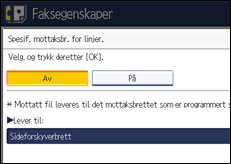
Hvis du velger [Av], leveres den mottatte faksen til et standardbrett.
Velg linjetypen.
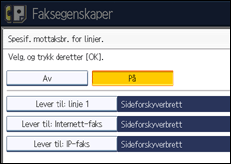
Velg et brett som mottatt papir skal leveres til, og trykk på [OK].
Hvis du vil angi en annen linjetype, gjenta fra trinn 6.
Trykk på [OK].
Trykk på [Brukerverktøy/telleverk]-tasten.
Resultatrapport for mappeoverføring
Du kan angi om resultatrapport mappeoverføring skal sendes til den angitte e-postadressen når mapper er programmert som videresendingsdestinasjoner som dokumenter sendes til fra alle avsendere eller spesielle avsendere.
Du må først registrere destinasjonen for resultatrapport mappeoverføring i destinasjonslisten. Se Nettverks- og systeminnstillinger.
Angi en gruppedestinasjon for å sende dokumenter til flere destinasjoner. Du kan angi maksimalt 500 parter i en gruppe. Se Nettverks- og systeminnstillinger.
Selv om resultatrapporten for mappesending ikke blir sendt, skrives ikke rapporten ut på denne maskinen.
Standard: [Ikke send e-post]
Trykk på [Faksegenskaper].
Trykk på [Mottaksinnstillinger].
Trykk [
Neste].Trykk på [Resultatrapport for mappesending].
For å sende resultatrapporten for mappesending, trykk på [E-post].
Hvis du ikke vil sende resultatrapporten for mappesending, trykk på [Ikke send e-post], og trykk på [OK].
Trykk på destinasjonstasten til e-postadressen for varsling, og trykk på [OK].
Kontroller valgt destinasjon, og trykk på [OK].
Trykk på [Avslutt].
Trykk på [Brukerverktøy/telleverk]-tasten.
Minnelås-mottak
Hvis minnelåsmottak er slått på, lagres alle mottatte dokumenter i minnet uten at de blir skrevet ut automatisk. Når et dokument mottas i minnelåsmodus, blinker indikatoren for konfidensiell fil. For å skrive ut dette dokumentet, må du taste inn minnelås-ID. En bruker uten ID kan ikke skrive ut dokumentet.
Dette hindrer uautoriserte brukere i å få tilgang til dokumentet. For å bruke minnelåsen kan du programmere minnelås-ID, og deretter slå minnelåsen til på. For å lagre innkommende dokumenter fra kun spesielle avsendere, programmer hver avsender med "Spesielle avsendere som skal håndteres annerledes".
Denne funksjonen kan ikke brukes med internettfaks eller e-post til utskrift.
Standard : [Av]
Trykk på [Faksegenskaper].
Trykk på [Mottaksinnstillinger].
Trykk [
Neste].Trykk på [Minnelåsmottak].
Velg [På] eller [Av], og trykk på [OK].
Trykk på [Avslutt].
Trykk på [Brukerverktøy/telleverk]-tasten.


