Status |
Causas posibles, descripciones y soluciones |
Aparecen manchas de tóner en la cara impresa de la hoja. |
La configuración del papel puede no ser correcta. Por ejemplo, si no se ha definido la opción de papel grueso y se está utilizando papel grueso. Compruebe los ajustes del papel del driver de la impresora. Consulte la Ayuda del driver de la impresora. Compruebe que el papel no esté ondulado ni doblado. Los sobres se doblan con facilidad. Alise el papel antes de cargarlo. Consulte Papel y otros soportes . .
|
Se producen atascos de papel con frecuencia. |
El número de hojas introducidas en la bandeja supera el límite. Compruebe que la parte superior de la pila no supera la marca del límite del interior de la bandeja. Consulte Cómo cargar el papel. Es posible que haya separación entre la guía de papel frontal y el papel, o entre las guías de papel laterales y el papel en la bandeja de papel. Asegúrese de que no hay espacios. Consulte Cómo cargar el papel. El papel es muy grueso o muy fino. Consulte Papel y otros soportes. El papel está doblado o arrugado. Utilice papel que no se doble ni se arrugue. Consulte Papel y otros soportes. El papel ya está impreso. Consulte Papel y otros soportes. El papel está húmedo. Utilice papel que se haya almacenado correctamente. Consulte Papel y otros soportes. El cojinete de fricción, el rodillo de alimentación del papel o el rodillo de registro pueden estar sucios. Limpie la sección pertinente si es necesario. Consulte Limpieza del cojinete de fricción y del rodillo de alimentación del papel y Limpieza del rodillo de registro y de la bandeja de papel. La configuración del papel puede no ser correcta. Por ejemplo, si no se ha definido la opción de papel grueso y se está utilizando papel grueso. Compruebe los ajustes del papel del driver de la impresora. Consulte la Ayuda del driver de la impresora.
|
Las impresiones caen por detrás de la máquina al salir del dispositivo. |
Levante el tope adecuado (tope frontal para A4, tope posterior para las impresiones en tamaño Legal). Consulte Exterior: Vista frontal.
|
Las impresiones no se apilan correctamente. |
El papel está húmedo. Utilice papel que se haya almacenado correctamente. Consulte Papel y otros soportes. Abra la unidad de extensión. Realice la siguiente operación.
Pulse la tecla [Menú] en el panel de mandos, seleccione [Mantenimiento] y, a continuación, pulse la tecla [OK]. Pulse la tecla [ ] o [ ] o [ ], seleccione [Nvl antihumedad] y, a continuación, pulse la tecla [OK]. ], seleccione [Nvl antihumedad] y, a continuación, pulse la tecla [OK]. Pulse la tecla [] o [] y seleccione [Nivel 2] o [Nivel 3] y, a continuación, pulse la tecla [OK]. Tenga en cuenta que la primera impresión tarda más en completarse que las impresiones que le siguen. Consulte la Ayuda del driver de la impresora.
Levante el tope adecuado (tope frontal para A4, tope posterior para las impresiones en tamaño Legal). Consulte Exterior: Vista frontal.
|
Se han cargado varias páginas a la vez. |
|
El papel se arruga. |
El papel está húmedo. Utilice papel que se haya almacenado correctamente. Consulte Papel y otros soportes. El papel es demasiado fino. Consulte Papel y otros soportes. Es posible que haya separación entre la guía de papel frontal y el papel, o entre las guías de papel laterales y el papel en la bandeja de papel. Asegúrese de que no hay espacios. Consulte Cómo cargar el papel.
|
Las imágenes no se imprimen en la posición correcta 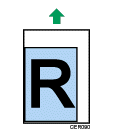
|
|
Las imágenes se imprimen diagonalmente en las páginas 
|
Ajuste la guía de papel frontal y las dos guías laterales para ajustarlas al tamaño del papel. Consulte Cómo cargar el papel. |
Aparecen líneas blancas. 
|
La banda de transferencia intermedia está sucia. Realice el procedimiento siguiente para limpiar la banda:
Abra la tapa superior mientras la máquina está encendida. Retire todos los cartuchos de impresión de la impresora. Cierre la tapa superior suavemente con ambas manos. Cuando finalice la limpieza, abra la tapa superior y vuelva a insertar todos los cartuchos de impresión.
Si este procedimiento no resuelve el problema, póngase en contacto con el representante de ventas o de servicio técnico. |
Aparecen líneas horizontales en el papel impreso. |
Los impactos pueden provocar la aparición de líneas en el papel impreso y otros problemas de impresión. Proteja la impresora de los impactos siempre, sobre todo durante la impresión. Si aparecen líneas en las impresiones, apague la impresora, espere un momento, y vuelva a encenderla. A continuación, repita el trabajo de impresión.
|
Aparecen manchas blancas. |
El rodillo de registro o la bandeja de papel circundantes pueden ensuciarse por el polvo de papel si utiliza un papel distinto del estándar. Pase un paño para limpiar el polvo de la bandeja de papel y del rodillo de registro. Consulte Limpieza del rodillo de registro y de la bandeja de papel.
|
Aparecen puntos incoloros en las hojas impresas con color uniforme. |
En los ajustes del tipo de papel, cambie el tipo de papel actualmente seleccionado y vuelva a imprimir. Por ejemplo [Papel reciclado] a [Papel fino] a [Papel normal]. Consulte Especificación de un tipo de papel para la bandeja 1 y bandeja 2 y Especificación de un tipo de papel para la bandeja bypass. |
Pueden aparecer manchas en las áreas de impresión de negro sólido. |
Seleccione [CMY + K] para [Reproducción de grises (Texto/Líneas):] en el cuadro de diálogo del driver de la impresora. Consulte la Ayuda del driver de la impresora. |
El papel no se alimenta desde la bandeja seleccionada. |
|
La imagen impresa es diferente de la imagen que muestra la pantalla del ordenador. |
|
Tarda demasiado en reanudar la impresión. |
Los datos son tan abundantes o complicados que tardan mucho en procesarse. Si el indicador de entrada de datos parpadea, significa que los datos se están procesando. Espere hasta que se reanude. La impresora estaba en el modo de ahorro de energía. Para reanudar el modo de ahorro de energía, la impresora debe calentarse, lo que hace que tarde en iniciar la impresión. Para desactivar el modo Ahorro de energía:
Pulse la tecla [Menú] en el panel de mandos, seleccione [Sistema] y, a continuación, pulse la tecla [OK]. Pulse la tecla [] o [] y, a continuación, seleccione [Ahorro de energía 2]. Pulse la tecla [] o [] y, a continuación, seleccione [Desactivado].
|
La impresora tarda demasiado en realizar el trabajo de impresión. |
La impresora tarda mucho en procesar las fotografías y otras páginas con muchos datos, por lo que debe ser paciente cuando imprima dichos datos. Al cambiar los ajustes con el driver de la impresora puede acelerar la impresión. Consulte la Ayuda del driver de la impresora. El volumen de datos es tan grande o tan complejo que se tarda tiempo en procesarlos. Si el indicador de entrada de datos parpadea, significa que los datos se están procesando. Espere hasta que se reanude. Si el indicador de entrada de datos del panel de mandos está parpadeando, significa que la impresora se está calentando. Espere un momento. La impresora está ajustando el registro de color. Espere un momento.
|
Las imágenes se cortan o se imprimen páginas en exceso. |
Si utiliza un papel más pequeño del tamaño seleccionado en la aplicación, utilice el mismo tamaño de papel que el seleccionado en la aplicación. Si no puede cargar papel del tamaño correcto, utilice la función de reducción para reducir la imagen y, a continuación, imprima. Consulte la Ayuda del driver de la impresora. |
El color de la impresión es diferente al de la pantalla del ordenador. |
Los colores obtenidos del tóner de color son diferentes de los colores mostrados en la pantalla de su sistema de producción. La gradación del color podría aparecer de forma diferente si se ha seleccionado [Activado] para la opción [Economy Color] en la pestaña [Cal. Imp.] del cuadro de diálogo del driver de la impresora. Consulte la Ayuda del driver de la impresora. Apague la impresora y vuelva a encenderla. Si el color todavía se muestra diferente en la hoja impresa, realice la siguiente operación.
Pulse la tecla [Menú] en el panel de mandos, seleccione [Mantenimiento] y, a continuación, pulse la tecla [OK]. Pulse la tecla [] o [], seleccione [Dens/Reg. color] y, a continuación, pulse la tecla [OK]. Pulse la tecla [OK].
Si este procedimiento no resuelve el problema, póngase en contacto con el representante de ventas o de servicio técnico. |
El color de la impresión no es el color especificado. |
Si falta un color específico, apague y encienda la impresora. Si no se soluciona el problema, póngase en contacto con su distribuidor o con un representante del servicio técnico. |
El color cambia considerablemente cuando lo ajusta en el driver de la impresora. |
No sobrepase los ajustes del equilibrio de color en la pestaña [Cal. Imp.] del cuadro de diálogo del controlador de la impresora. Consulte la Ayuda del driver de la impresora. |
Las imágenes con calidad fotográfica se imprimen mal. |
Algunas aplicaciones reducen la resolución cuando imprimen. |
Los documentos de color se imprimen en blanco y negro. |
El printer driver no está configurado para la impresión a color. Consulte la Ayuda del driver de la impresora. Algunas aplicaciones imprimen archivos de color en blanco y negro.
|
La trama de puntos finos no se imprime. |
Cambie el ajuste [Difuminado:] en el cuadro de diálogo del driver de la impresora. Consulte la Ayuda del driver de la impresora. |
El texto, líneas o zonas compactas aparecen brillantes o satinadas cuando se imprimen como una mezcla de cian, magenta y amarillo. |
Seleccione [K (Negro)] para [Reproducción de grises (Texto/Líneas):] en el cuadro de diálogo del driver de impresora. Consulte la Ayuda del driver de la impresora. |
La gradación negra no es natural. |
Seleccione [CMY + K] para [Reproducción de grises (Texto/Líneas):] en el cuadro de diálogo del driver de la impresora. Consulte la Ayuda del driver de la impresora. |
Las líneas continuas se imprimen como líneas discontinuas. |
Cambie el ajuste [Difuminado:] en el cuadro de diálogo del driver de la impresora. Consulte la Ayuda del driver de la impresora. |
Falta un color o está parcialmente borroso. |
El papel está húmedo. Utilice papel que se haya almacenado correctamente. Consulte Papel y otros soportes. El tóner se está agotando. Si aparece el siguiente mensaje en el panel de mandos, sustituya el cartucho de impresión: “Sustit. tóner:”. Consulte Sustitución del cartucho de impresión. Puede haberse formado condensación. Si se producen cambios bruscos de temperatura o humedad, no utilice la impresora hasta que se aclimate.
|
Se produce un desplazamiento del color. |
Pulse la tecla [Menú] en el panel de mandos, seleccione [Mantenimiento] y, a continuación, pulse la tecla [OK]. Pulse la tecla [] o [], seleccione [Dens/Reg. color] y, a continuación, pulse la tecla [OK]. Pulse la tecla [OK].
|
Toda la impresión sale borrosa. |
El papel está húmedo. Utilice papel que se haya almacenado correctamente. Consulte Papel y otros soportes. Realice la siguiente operación.
Pulse la tecla [Menú] en el panel de mandos, seleccione [Mantenimiento] y, a continuación, pulse la tecla [OK]. Pulse la tecla [] o [], seleccione [Nvl antihumedad] y, a continuación, pulse la tecla [OK]. Pulse la tecla [] o [] y seleccione [Nivel 2] o Nivel [3] y, a continuación, pulse la tecla [OK].
Si usted selecciona [Activado] para [Economy Color] en la pestaña [Cal. Imp.] en el cuadro de diálogo de propiedades de la impresora, la impresión se realizará con menos densidad. Consulte la Ayuda del driver de la impresora. Si se ilumina el indicador de alerta en el panel de mandos y aparece el siguiente mensaje en la pantalla, sutituya el cartucho de impresión: “Sustit. tóner:” Consulte Sustitución del cartucho de impresión. Puede haberse formado condensación. Si se producen cambios bruscos de temperatura o humedad, no utilice la impresora hasta que se aclimate.
|
Aparecen rayas blancas o de colores. |
El tóner está casi vacío. Si aparece un mensaje de error en el panel de mandos, sutituya el cartucho de impresión del color que se indique. Consulte Sustitución del cartucho de impresión.
|
Los reversos de las hojas impresas están manchados. |
Cuando retire una hoja atascada, el interior de la impresora puede ensuciarse. Imprima varias hojas hasta que salgan limpias. Si el tamaño del documento es mayor que el tamaño del papel, por ejemplo, cuando realiza impresiones A4 en papel B5, la parte posterior de la siguiente hoja impresa puede aparecer sucia.
|
Si lo toca con los dedos, se mancha. |
Puede que el ajuste del papel no sea correcto. Por ejemplo, si se utiliza papel grueso sin haber configurado el ajuste para papel grueso.
Compruebe los ajustes del papel de esta impresora. Consulte Tipos de papel y otros soportes. Compruebe los ajustes del papel del driver de la impresora. Consulte la Ayuda del driver de la impresora.
|
Se ha agotado el tóner y se ha detenido la impresión. |
Cuando se agota el tóner, al pulsar la tecla [Parar/Inicio] podrá imprimir unas pocas páginas más, pero no se podrá garantizar la calidad de impresión de esas páginas. |
El tóner está polvoroso y se desprende del papel, o la imagen impresa tiene una apariencia mate. |
Compruebe que las palancas de la unidad de fusión estén en la posición baja. Eleve las palancas de la unidad de fusión. |
Los sobres impresos quedan arrugados. |
Compruebe que las palancas de la unidad de fusión estén correctamente configuradas. |
Si no puede resolver el problema, póngase en contacto con el servicio técnico.