












 Contenido
 Anterior
 Siguiente


| | | |
| |||
| |||
| | | |
| ContenidoAnteriorSiguiente | | |
Siga el procedimiento que se indica a continuación para eliminar el papel atascado en la bandeja bypass.
Para sacar el papel atascado en la rampa de salida abra la cubierta izquierda y gire la rueda de alimentación de papel.
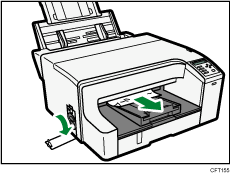
Si al girar la rueda de papel no sale el papel atascado, siga el procedimiento que se indica a continuación para retirarlo:
Retire el papel que haya en la bandeja bypass.
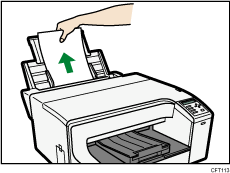
Retire el papel atascado.

Cargue el papel en la bandeja bypass con la cara que se vaya a imprimir hacia arriba.
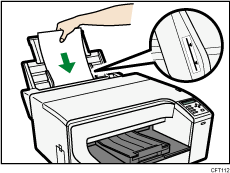
Si le resulta difícil retirar el papel atascado, siga el procedimiento que se indica a continuación para retirarlo.
Multi Bypass Tray BY1000
Mantenga pulsado el botón [Alimentación] de la impresora hasta que se apague y desenchufe el cable de alimentación.
Desconecte el cable USB o el cable Ethernet.
Retire el papel que haya en la bandeja bypass.
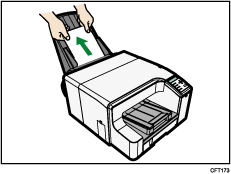
Si se extrae la extensión de la bandeja bypass, vuelva a introducirla.
Desmonte la bandeja bypass.
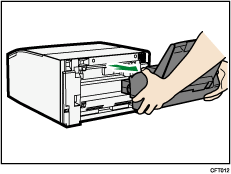
Retire el papel atascado de la parte trasera de la impresora.
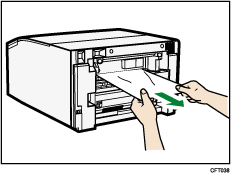
Vuelva a instalar la bandeja bypass.
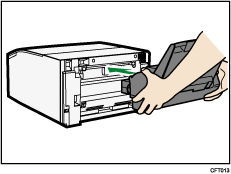
Extraiga la extensión de la bandeja bypass.
Cargue el papel en la bandeja bypass con la cara que se vaya a imprimir hacia arriba.
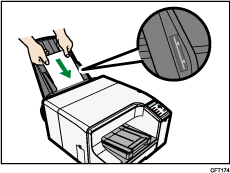

Si no puede retirar el papel atascado con el procedimiento anterior, elimine el atasco desde la bandeja bypass múltiple.
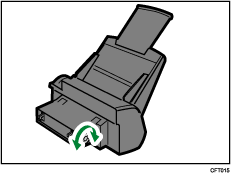
Gire el mando de la bandeja bypass en el sentido de las agujas del reloj para que salga el papel atascado.
Gire la rueda en el sentido de las agujas del reloj y retire el papel. Si no puede descargar el papel, gire la rueda una vez en el sentido contrario a las agujas del reloj y después gírela en el sentido de las agujas.
Multi Bypass Tray BY1020
Mantenga pulsado el botón [Alimentación] de la impresora hasta que se apague y desenchufe el cable de alimentación.
Desconecte el cable USB o el cable Ethernet.
Retire el papel que haya en la bandeja bypass.
Si se extrae la extensión de la bandeja bypass, vuelva a introducirla.
Para liberar el bloqueo, pulse la palanca para acoplar y desacoplar la bandeja bypass múltiple, de manera que quede oculto el icono de desbloqueo.
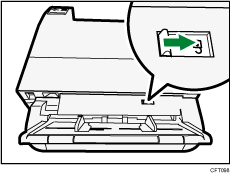
Desinstale la bandeja multi-bypass.
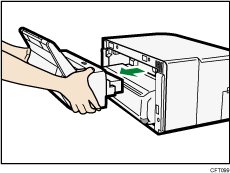
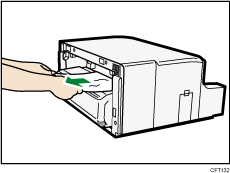
Retire el papel atascado de la parte trasera de la impresora.
Acople la bandeja bypass múltiple hasta que la palanca de acoplamiento y desacoplamiento haga un sonido parecido a "clic".

Compruebe que el icono de desbloqueo aparezca en la palanca en el acoplamiento y desacoplamiento de la bandeja bypass múltiple.
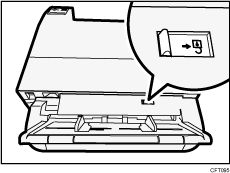
Si el icono de desbloqueo no se muestra en la palanca durante el acoplamiento o el desacoplamiento de la bandeja bypass múltiple, o bien si la palanca se queda a medio recorrido, significa que la bandeja bypass múltiple no se ha acoplado correctamente. Vuelva a acoplarla de nuevo.
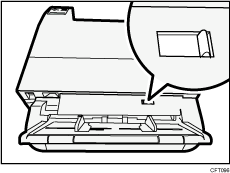
Extraiga la extensión de la bandeja bypass.
Cargue el papel en la bandeja bypass con la cara que se vaya a imprimir hacia arriba.
Si no puede retirar el papel atascado con el procedimiento anterior, elimine el atasco desde la bandeja bypass múltiple.
Gire la rueda en el sentido de las agujas del reloj y retire el papel. Si no puede descargar el papel, gire la rueda una vez en el sentido contrario a las agujas del reloj y después gírela en el sentido de las agujas.
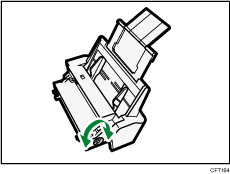
El mensaje de error seguirá mostrándose hasta que retire el papel atascado. Compruebe los puntos donde es probable que se produzcan los atascos de papel y retire el papel atascado.
Para retirar el papel de la Bandeja 1, consulte "Cómo retirar el papel atascado en la Bandeja 1".
Para retirar papel de la Bandeja 2, consulte "Cómo retirar el papel atascado en la bandeja 2".
Para retirar papel de la cubierta superior, consulte "Cómo retirar el papel atascado bajo la cubierta superior".
Para retirar papel de la placa guía, consulte "Cómo retirar el papel atascado alrededor de la placa guía".
Para retirar papel de la unidad dúplex, consulte "Cómo retirar el papel atascado en la unidad dúplex".
Si no puede retirar el papel atascado por completo, consulte "Imposibilidad de retirar el papel atascado".
Si los atascos de papel se producen con frecuencia, consulte "Alimentación o salida anormales del papel".

 |
 | Copyright (C) 2009-2011 |
