搜尋LDAP伺服器以選擇目的地
本節說明如何搜尋登記在LDAP伺服器中的位址,並將其指定為電子郵件目的地。

-
若要使用此功能,LDAP伺服器必須連線至網路。
-
必須登記LDAP伺服器,同時在下列設定中,[LDAP搜尋]必須設定為[開啟]。若要設定LDAP伺服器,請參閱您裝置的「使用者指南」。
-
設定畫面類型:標準
[系統設定] [管理員設定] [驗證/收費] [管理員驗證/使用者驗證/App驗證] [LDAP搜尋]
 -
設定畫面類型:傳統
[系統設定] [管理員工具]索引標籤 [LDAP搜尋]
-
-
您可以指定是否自動取得LDAP伺服器中所登記的共用資料夾資訊,並覆寫機器的通訊錄。如果使用這項功能,您不需要在通訊錄中登記共用資料夾。關於設定的詳細資訊,請參閱您裝置的「使用者指南」。如果LDAP伺服器上未登記共用資料夾,則必須在伺服器或機器的通訊錄中登記該資料夾。
-
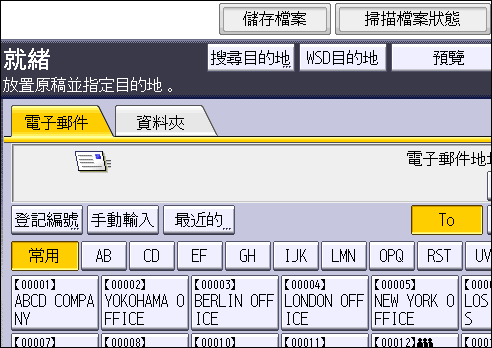
按下[搜尋目的地]。
-
選擇出現在[通訊錄]旁邊的LDAP伺服器。
如果存取所選的伺服器需要驗證,則會出現驗證畫面。若要驗證,請輸入使用者名稱和密碼。 -
若要依目的地名稱搜尋,請按下[名稱]。
要依電子郵件地址搜尋,請按下[電子郵件地址]。
您還可合併[名稱]和[電子郵件地址]來進行搜尋。如果依[名稱]搜尋,LDAP伺服器的設定會決定按姓還是按名搜尋。若要設定LDAP伺服器,請參閱您裝置的「使用者指南」。 -
輸入目的地名稱的開頭。
若要依電子郵件地址搜尋,輸入目的地地址的開頭。 -
按下[確定]。
-
若有需要,請按下[進階搜尋],指定詳細的搜尋條件,然後按下[確定]。
-
按下[開始搜尋]。
-
選擇目的地。
-
選取[To],[Cc]或[Bcc]。
-
按下[確定]。

-
[進階搜尋]中出現的搜尋準則,例如[名稱]、[傳真目的地]、[電子郵件地址]、[公司名稱]和[部門名稱],會登記在LDAP伺服器中。如果您在下列設定中已經指定[搜尋選項],在[進階搜尋]畫面上您可以針對LDAP搜尋新增搜尋條件。若要設定LDAP伺服器,請參閱您裝置的「使用者指南」。
-
設定畫面類型:標準
[系統設定] [管理員設定] [驗證/收費] [管理員驗證/使用者驗證/App驗證] [登記/變更/刪除LDAP伺服器] -
設定畫面類型:傳統
[系統設定] [管理員工具]索引標籤 [登錄/變更/刪除LDAP伺服器]
-
-
搜尋結果最多可顯示100個目的地。
-
如果LDAP伺服器傳回的電子郵件地址太長,則無法將其指定為目的地。關於可指定的字元數的詳細資訊,請參閱透過電子郵件傳送掃描檔案的基本程序。
-
您可在個別的LDAP伺服器帳戶中登記多個電子郵件地址。但是,只有一個電子郵件地址會顯示為搜尋結果。通常,第一個登記在LDAP伺服器上的地址將會是顯示的地址。
-
關於進階搜尋選項的詳細資訊,請參閱在機器的通訊錄中搜尋與選擇目的地的程序。