從本機通訊錄選擇目的地

-
若要使用此功能,您必須事先在通訊錄中登記目的地。關於設定,請參閱您裝置的「使用者指南」。
您可用以下方法選擇登記在本機通訊錄中的目的地:
-
從清單選擇目的地
-
輸入登記編號選擇目的地
-
搜尋本機通訊錄選擇目的地
從目的地清單選擇目的地。
-
在目的地清單中,按下包括目的地名稱的按鍵。
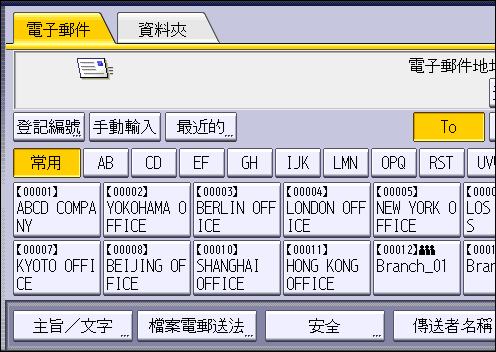
所選的目的地鍵將反白顯示,且目的地顯示在畫面上方的目的地欄位中。

-
如果未出現目標目的地,可選擇其名稱的首字母來顯示該目的地。
-
視安全性設定而定,有些目的地可能不會出現在目的地清單中。
用登記編號選擇本機通訊錄中的目的地。
-
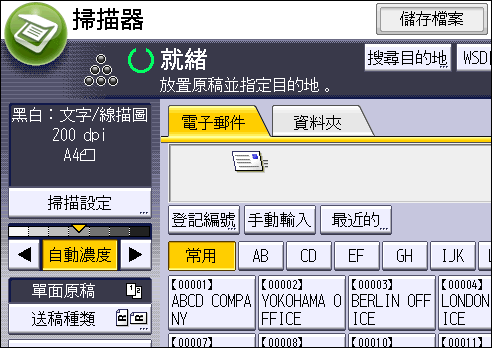
按下[登記編號]。
-
使用數字鍵,輸入指派給所要目的地的五位數登記編號,然後按下[井字鍵][
 ]。
]。 -
按下[確定]。
-
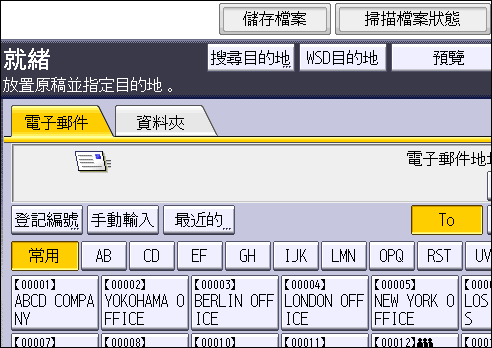
按下[搜尋目的地]。
-
若要依目的地名稱搜尋,請按下[名稱]。要依電子郵件地址搜尋,請按下[電子郵件地址]。
若要依資料夾名稱搜尋,請選取[資料夾]索引標籤,然後按下[資料夾名稱]。
您還可合併[名稱]和[電子郵件地址]來進行搜尋。 -
輸入目的地名稱的開頭。
-
按下[確定]。
-
若有需要,請按下[進階搜尋],指定詳細的搜尋條件,然後按下[確定]。
按下[進階搜尋],將出現以下準則:-
[起始字]:以輸入的字元所起始的名稱來鎖定為搜尋目標。
例如,若要搜尋「ABC」,請輸入「A」。 -
[結束字]:以輸入的字元結尾的名稱將被鎖定為搜尋目標。
例如,若要搜尋「ABC」,請輸入「C」。 -
[完全相符]:以輸入的字元所對應到的名稱來鎖定為搜尋目標。
例如,若要搜尋「ABC」,請輸入「ABC」。 -
[包括的字]:以輸入的字元所包含到的名稱來鎖定為搜尋目標。
例如,若要搜尋「ABC」,請輸入「A」、「B」或「C」。 -
[不包括的字]:不包含輸入的字元的名稱將被鎖定為搜尋目標。
例如,若要搜尋「ABC」,則輸入「D」。
-
-
按下[開始搜尋]。
顯示符合搜尋條件的目的地。
如果設定項目設定如下,在執行搜尋前請先檢查[通訊錄]是否已經選用。-
設定畫面類型:標準
[系統設定] [管理員設定] [驗證/收費] [管理員驗證/使用者驗證/App驗證] [LDAP搜尋] [開啟]
 -
設定畫面類型:傳統
[系統設定] [管理員工具]索引標簽 [LDAP搜尋] [開啟]
-
-
選擇目的地。
若要透過電子郵件傳送檔案,請選取[To]、[Cc]或[Bcc]。 -
按下[確定]。
-
[進階搜尋]中出現的搜尋準則,例如[名稱]、[傳真目的地]、[電子郵件地址]和[資料夾名稱],會登記在本機的通錄中。如需詳細資訊,請參閱您裝置的「使用者指南」。
-
搜尋結果最多可顯示100個目的地。
-
如果使用中央管理功能來更新指定的目的地,則會在更新後將多工緩衝處理文件傳送至目的地。
-
有关中央管理的詳細資訊,請參閱裝置的《使用者指南》。