透過電子郵件傳送URL
如果網路限制讓您無法用電子郵件傳送附件,則請使用此項功能。

-
視您的電子郵件應用程式而定,您接收到電子郵件訊息後,可能會出現網路釣魚警告。若要防止接收到指定傳送者的電子郵件後出現網路釣魚警告,您必須將傳送者新增至您電子郵件應用程式的例外清單。關於如何進行此項操作的詳細資訊,請參閱您電子郵件應用程式的說明。
指定[使用者工具](設定畫面類型:標準)
按首頁畫面上的[使用者工具]。
按[掃描器功能]
[傳送設定]
按下[傳送URL連結]。
按下[確定]。
按下畫面中央底部的[首頁] (
)。
按[掃描器 (傳統)]圖示。
按下[儲存檔案],並確保選取[儲存到硬碟+傳送]。
若要用電子郵件傳送URL,則必須選取[儲存到硬碟+傳送]。如需詳細資訊,請參閱儲存並同時用電子郵件傳送 。按下[確定]。
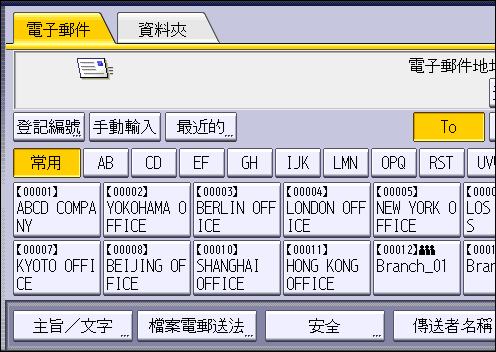
指定電子郵件目的地,進行其他所需的設定,然後傳送電子郵件。
關於傳送電子郵件的詳細資訊,請參閱透過電子郵件傳送掃描檔案的基本程序。
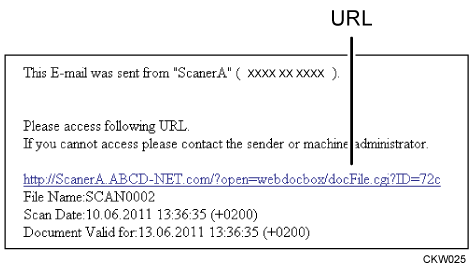
與下圖類似的電子郵件將會被傳送至目的地:按一下所接收電子郵件訊息內文中所寫的URL。
使用Web Image Monitor,透過網路檢視、刪除、傳送或下載檔案。
指定[使用者工具](設定畫面類型:傳統)
按下畫面中央底部的[首頁] (
將畫面向左撥,然後按下[使用者工具] 圖示。
按下[機器功能]。
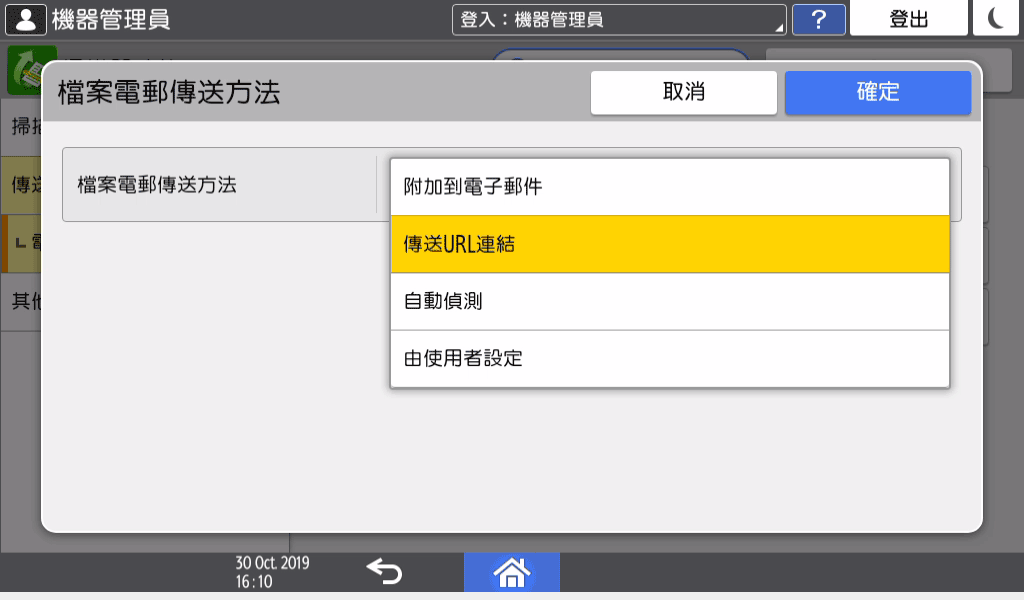
在[掃描器功能]中,在[傳送設定]索引標簽上,按[檔案電子郵件傳送方式],然後按[傳送URL連結]。
關於指定設定的詳細資訊,請參閱您裝置的「使用者指南」。按下[確定]。
按畫面右上角的[使用者工具] (
)。
按下畫面中央底部的[首頁] (
按[掃描器 (傳統)]圖示。
按下[儲存檔案],並確保選取[儲存到硬碟+傳送]。
若要用電子郵件傳送URL,則必須選取[儲存到硬碟+傳送]。如需詳細資訊,請參閱儲存並同時用電子郵件傳送 。按下[確定]。
指定電子郵件目的地,進行其他所需的設定,然後傳送電子郵件。
關於傳送電子郵件的詳細資訊,請參閱透過電子郵件傳送掃描檔案的基本程序。
與下圖類似的電子郵件將會被傳送至目的地:按一下所接收電子郵件訊息內文中所寫的URL。
使用Web Image Monitor,透過網路檢視、刪除、傳送或下載檔案。

-
關於Web Image Monitor的功能及設定,詳細資訊請參閱您裝置的「使用者指南」。
-
建議您在相同網路環境中使用Web Image Monitor。
-
視網路環境而定,即使您按下用電子郵件傳送的檔案中的URL,瀏覽器也可能不會開啟,您也可能無法檢視檔案。此時,請再次按同一個URL,或者自行在瀏覽器網址列中輸入URL。
-
若要顯示用Web Image Monitor管理儲存檔案之功能的詳細資訊,請按一下每個網頁瀏覽器視窗右上方的[說明]。
-
您可用電子郵件傳送URL並同時用「掃描至資料夾」傳送。此時,檔案會傳送至「掃描至資料夾」目的地,而不是URL。
-
若要傳送儲存的檔案,請參閱傳送儲存的檔案。
-
您可以直接下載附加檔案,無需使用Web Image Monitor,只要變更[從URL連結直接下載檔案]中的設定即可。如需詳細資訊,請參閱您裝置的「使用者指南」。
-
您可以在[URL檔案儲存期間]中指定附加檔案存放在記憶體中的時間。如需詳細資訊,請參閱您裝置的「使用者指南」。
-
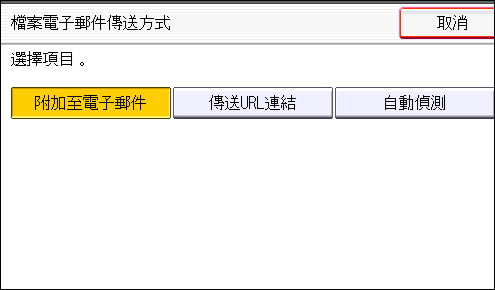
按下[檔案電子郵件傳送方式]。
-
按下[附加至電子郵件]。
-
按下[確定]。
-
如果選擇[附加至電子郵件],會將掃描資料附加到要傳送的電子郵件。如果選擇[傳送URL連結],會將掃描資料儲存於機器中,並且將儲存位置的URL附加到要傳送的電子郵件。
-
如果選擇 [自動偵測],會在下列的情況中,透過URL連結傳送掃描資料:
-
當電子郵件附加的掃描資料,超過指定的電子郵件大小上限時
-
當電子郵件附加的掃描資料超過100 MB時
-