儲存並同時用電子郵件傳送
-
按下[儲存檔案]。
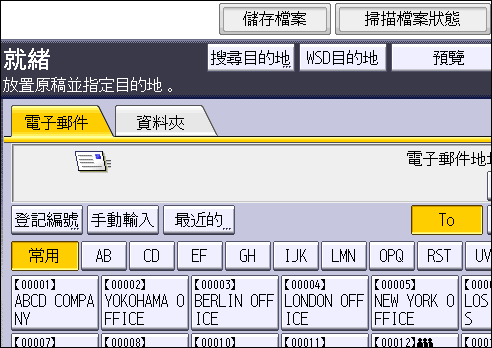
-
確保選取[儲存到硬碟+傳送]。
-
必要時指定儲存的檔案的資訊,例如[使用者名稱]、[檔案名稱]、[密碼]和[選擇資料夾]。
-
使用者名稱
按下[使用者名稱],然後選擇使用者名稱。若要指定未登記的使用者名稱,請按下[手動輸入],然後輸入名稱。指定使用者名稱後,請按下[確定]。 -
檔案名稱
按下[檔案名稱],輸入檔案名稱,然後按[確定]。 -
密碼
按下[密碼],輸入密碼,然後按[確定]。重新輸入密碼進行確認,然後按下[確定]。 -
選擇資料夾
按下[選擇資料夾],指定要用來儲存儲存的檔案的資料夾,然後按下[確定]。
-
-
按下[確定]。
-
若要傳送電子郵件,請進行其他必要設定(例如指定目的地)。
關於透過電子郵件傳送檔案的詳細資訊,請參閱您裝置的「使用者指南」。 -
放置原稿。
-
按下[開始]。

-
您可用電子郵件重新傳送儲存的檔案。若要重新傳送儲存的檔案,請在[選擇儲存的檔案]畫面上選擇檔案,然後傳送檔案。如需詳細資訊,請參閱傳送儲存的檔案 。
-
如果檔案在設有[安全]的情況下同時傳送並儲存,電子郵件會加密並套用簽名,但儲存的檔案不會加密或簽名。關於將儲存的檔案加密,詳細資訊請參閱您裝置的「使用者指南」。