傳送儲存的檔案
本節說明如何傳送儲存的檔案。
儲存的檔案可透過電子郵件或掃描至資料夾功能傳送。
用電子郵件傳送儲存檔案有兩種方法。您可以在以下設定中執行傳送方法。如需詳細資訊,請參閱您裝置的「使用者指南」。
-
用電子郵件傳送URL:
如果網路限制禁止您使用電子郵件傳送附件時,此功能很有用。-
設定畫面類型:標準
[掃描器功能] [傳送設定] [電子郵件(URL連結)] [檔案電子郵件傳送方式] [傳送URL連結]
 -
設定畫面類型:傳統
[掃描器功能] [傳送設定]索引標簽 [檔案電子郵件傳送方式] [傳送URL連結]
-
-
用電子郵件傳送附加檔案:
-
設定畫面類型:標準
[掃描器功能] [傳送設定] [電子郵件(URL連結)] [檔案電子郵件傳送方式] [附加至電子郵件] -
設定畫面類型:傳統
[掃描器功能] [傳送設定]索引標簽 [檔案電子郵件傳送方式] [附加至電子郵件]
-

-
視您的電子郵件應用程式而定,您接收到電子郵件訊息後,可能會出現網路釣魚警告。若要防止接收到指定傳送者的電子郵件後出現網路釣魚警告,您必須將傳送者新增至您電子郵件應用程式的例外清單。關於如何進行此項操作的詳細資訊,請參閱您電子郵件應用程式的說明。
-
按下[選擇儲存的檔案]。
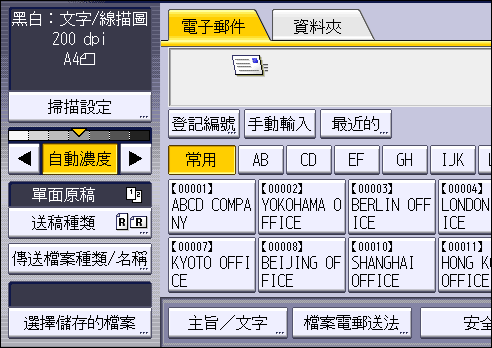
-
選擇您要傳送檔案的存放資料夾。
-
選擇要傳送的檔案。
您可選擇多個檔案。
選擇的檔案會依選擇的順序傳送。
如果按下[佇列],只有您選擇的檔案會以將被傳送的順序來顯示。
關於依使用者或文件名稱搜尋已儲存的文件,詳細資訊請參閱依使用者名稱搜尋和依檔案名稱搜尋。 -
按兩次[確定]。
-
按下[電子郵件]或[資料夾]索引標籤。
-
必要时设定[傳送檔案種類/名稱]。
-
進行其他必要設定,例如指定目的地。
-
按下[開始]。

-
如果您選擇受密碼保護的儲存檔案,即會出現輸入密碼的畫面。若要選擇該檔案,請輸入正確的密碼,然後按下[確定]。
-
當已用電子郵件傳送URL時,接收者可按一下該URL查看儲存的檔案。如需詳細資訊,請參閱透過電子郵件傳送URL 。
-
您可對電子郵件加密或附加簽名。如需詳細資訊,請參閱電子郵件安全性設定 。
-
如果設定項目設定如下,您無法傳送PDF或是高度壓縮的PDF檔案。
-
設定畫面類型:標準
[系統設定] [管理員設定] [檔案管理] [PDF檔案類型:固定PDF/A] [開啟] -
設定畫面類型:傳統
[系統設定] [管理員工具]索引標簽 [PDF檔案類型:固定PDF/A] [開啟]
-
-
只能為透過[OCR設定]儲存的檔案指定[OCR設定]。
-
只能為透過[高壓縮PDF]設定儲存的檔案指定[高壓縮PDF]。
-
選擇了多個檔案時,就可以指定各個檔案可用的所有檔案類型。但是,可能無法傳送某些特定檔案類型的檔案,視儲存時指定的設定而定。
-
即使您指定多頁 TIFF 作為檔案類型,使用下列設定設為 [開啟]儲存的全彩或灰階文件會以 PDF 或 PDF/A 檔案傳送。
- 設定畫面類型:標準
[掃描器功能] [傳送設定] [壓縮設定] [壓縮(灰階/全彩)] - 設定畫面類型:傳統
[掃描器功能] [傳送設定]索引標籤 [壓縮(灰階/全彩)]
- 設定畫面類型:標準
-
未指定[OCR設定]的儲存文件會以PDF或PDF/A檔案來傳送,即使指定[OCR設定]也一樣。
-
儲存為高壓縮PDF檔案的文件會每次都以高壓縮PDF檔案傳送,不論檔案類型設定為何。
-
未指定[高壓縮PDF]的儲存文件會以PDF檔案來傳送,即使指定[高壓縮PDF]也一樣。
-