WSD掃描器(推式)的基本操作程序
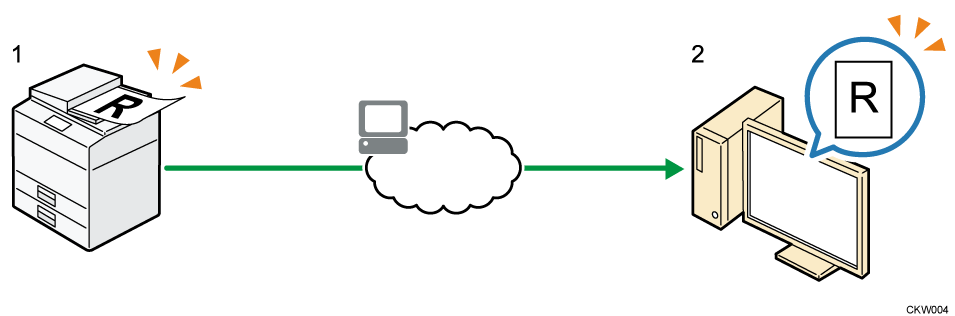
本節說明如何透過網路,將掃描的文件傳送到用戶端電腦。

-
如果更新目的地清單失敗。要重試?訊息,請按[確定]。目的地清單即會更新。
-
按下畫面中央底部的[首頁] (
 )。
)。 -
按[掃描器 (傳統)]圖示。
如果首頁畫面上未顯示圖示,請從應用程式清單畫面新增圖示。關於如何在[首頁]畫面上新增圖示的詳細資訊,請參閱您裝置的使用者指南。 -
確認沒有留有先前的設定。
如果留有先前的設定,請按下[重設]。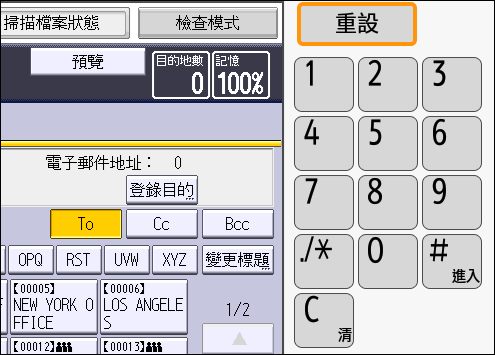
-
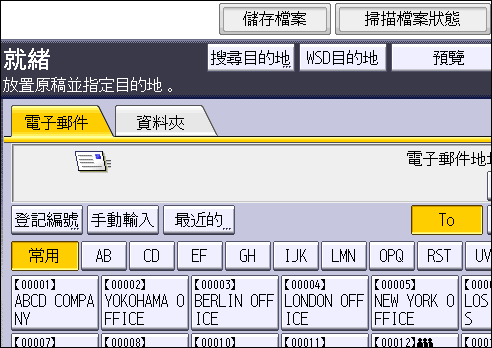
按下[WSD目的地]。
-
放置原稿。
-
若有必要時,請依據要掃描的原稿指定掃描設定。
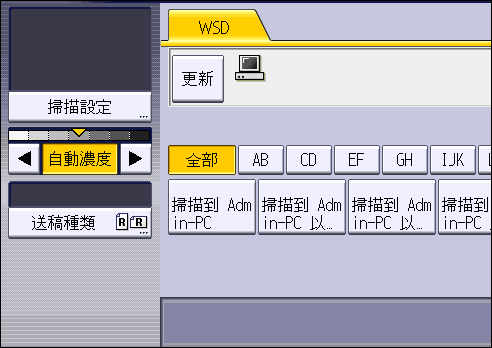
這些包括[掃描設定]下的[消除中央/邊線]、調整影像和[送稿種類]下的[原稿方向]設定。關於詳細資訊,請參閱調整影像濃度或送稿種類的設定。
利用用戶端電腦指定其他的掃描條件。請參閱變更掃描設定檔。 -
指定目的地。
如需詳細資訊,請參閱您裝置的「使用者指南」。 -
按下[開始]。

-
無法預覽已掃描的影像。按下[開始]後,便可在電腦上檢視已掃描的影像。
-
按下[開始]後,用戶端電腦可能會逾時,並顯示「無法完成自動掃描」錯誤訊息。造成此訊息出現的原因可能是下列其中一項:
-
掃描處理需時較久。
機器將會再次傳送掃描檔案;請稍候。視用戶端電腦的設定而定,您可能得直接在用戶端電腦上執行程序。 -
作業系統可能不支援WSD(推式)功能。
如果每次掃描原稿時,都出現此訊息,則可能無法使用WSD(推式)功能。使用WSD(拉式)進行掃描。
-
-
若要取消掃描,請按下[停止]。您無法從用戶端電腦取消掃描。
-
您無法使用WSD傳送儲存在機器上的檔案。
-
正在掃描其他原稿時,您無法掃描原稿。
-
雙面原稿會以翻開側邊(由上至上方向)的方式掃描。
-
如果按下[開始]後,仍未開始掃描,可能是本機沒被登記到電腦或設定檔配置錯誤。如需更多資訊,請參閱將本機登記到用戶端電腦或建立新的掃描設定檔。
-
傳送掃描檔案後,會自動清除檔案的目的地設定。如果您要保留此資訊,關於詳細資訊,請聯絡您當地的經銷商。
-
當指定電子郵件或其他目的地時,您無法切換畫面。若要清除指定的目的地,請在每個畫面的目的地欄位中顯示該目的地,然後按下[清除]。
使用下列程序,從目的地清單中選擇目的地用戶端電腦。
登入電腦後,目的地清單中會顯示目的地。
-
如果相容於WSD的電腦已連線至網路,則會自動在顯示面板上顯示下列五個目的地。關於每個目的地中檔案儲存位置的詳細資訊,請參閱相關的電腦設定。
-
掃描至「電腦名稱」
-
掃描列印至「電腦名稱」
-
掃描電子郵件至「電腦名稱」
-
掃描傳真至「電腦名稱」
-
掃描OCR至「電腦名稱」(視目的地用戶端電腦而定,掃描OCR至「電腦名稱」可能無法使用。)
-
-
如果未顯示目的地電腦,但本機已登記到目的地電腦,請按下[更新]。將以最新的資訊更新目的地清單。
-
在目的地清單中,按下要傳送到的目的地電腦。
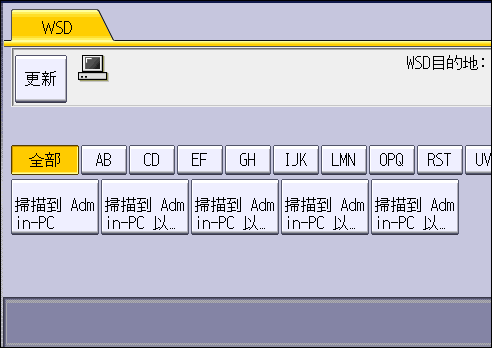
-
在目的地清單中,每個目的地用戶端電腦最多可使用20個字元顯示。如果字元數超過21個,從第20個字元位置之後會顯示「...」。
-
建議您登記易於辨識的電腦名稱。
-
您也可以藉由按下[搜尋目的地]來搜尋目的地。如需詳細資訊,請參閱搜尋目的地用戶端電腦 。
-
目的地清單最多可顯示250個用戶端電腦目的地。
使用下列程序搜尋並選擇目的地用戶端電腦。
-
按下[搜尋目的地]。
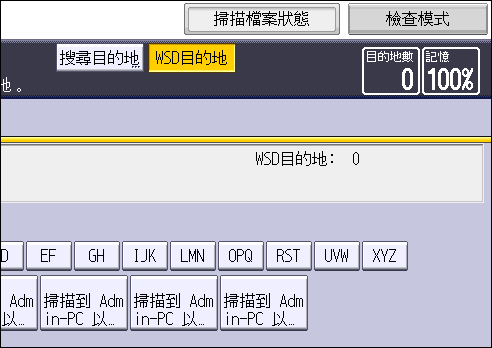
-
按下[名稱]。
依名稱來搜尋目的地時,您最多可以指定三個字元字串。按下[進階搜尋]可指定第三個字串。 -
輸入搜尋字元,再按下[確定]。
-
若有需要,請按下[進階搜尋],指定詳細的搜尋條件,然後按下[確定]。
透過按下[進階搜尋],您可以按[名稱]搜尋。您可指定如[起始字]或[結束字]等搜尋準則。您可用多項準則更精確地搜尋。 -
按下[開始搜尋]。
-
選取目的地,再按下[確定]。
-
搜尋目標為電腦名稱。
-
搜尋結果最多可顯示100個目的地。