使用WSD掃描器(拉式)的準備工作
WSD掃描器(拉式)
這可讓您透過網路,從用戶端電腦傳送掃描要求到本機。若要開始掃描工作,請從用戶端電腦傳送掃描要求。
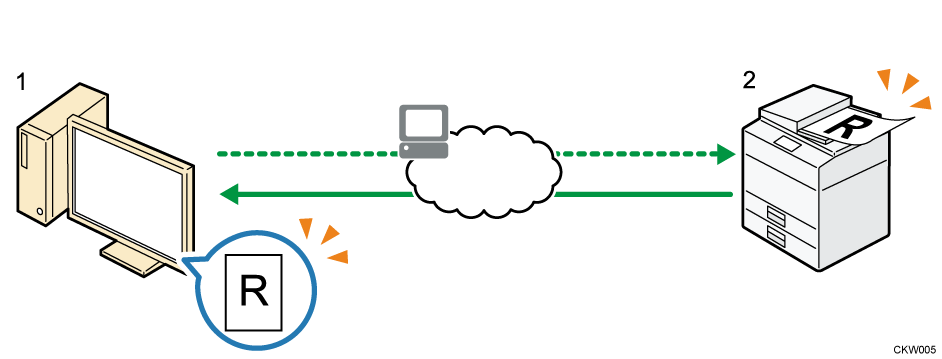
您的電腦
指示機器開始掃描已放置於機器上的原稿。
Windows Vista或更新的版本以及Windows Server 2008或更新的版本皆支援WSD功能。本機
隨即掃描放置於機器上的原稿,並將該資料傳送至用戶端電腦。
若要用WSD傳送掃描檔案,您必須先執行下列程序:
-
使用Web Image Monitor啟用WSD
-
將本機登記到用戶端電腦
若要使用本機作為WSD掃描器,您必須先使用用戶端電腦上的Web Image Monitor進行下列設定:
-
啟用WSD(拉式)的設定
-
WSD通訊協定(預設設定:[有效])
要使用IPv4,按一下[裝置管理],按一下[設定],按一下[網路]下的[IPv4],然後啟用[WSD (Device)]和[WSD (Scanner)]。
要使用IPv6,將IPv4的[WSD (Device)]或[WSD (Scanner)]設定為停用。- 在IPv6環境中,WSD通訊只能使用連結本機位址。
-
[禁止WSD掃描指令](預設設定:[禁止])
按一下[裝置管理],按一下[設定],按一下[掃描器]下的[初始設定],然後將[禁止WSD掃描指令]設定為[不禁止]。
-
利用下列程序啟用兩個WSD(拉式)。
-
在用戶端電腦上網頁瀏覽器的位址列中,輸入「http://(機器的IPv4位址或主機名稱)/」,然後按下[輸入]鍵。
-
按一下[登入]。
-
分別在[登入使用者名稱]和[登入密碼]方塊中,輸入登入使用者名稱和密碼,再按一下[登入]。
如果您需要登入使用者名稱和密碼,請聯絡管理員。 -
從左框格的選單中,選取[裝置管理],然後按一下[設定]。
-
在[掃描器]下,按一下[初始設定]。
-
在[使用WSD或DSM]中選取[WSD]。
-
將[禁止WSD掃描指令]設定為[不禁止]。
-
按一下[確定]。

-
有关如何顯示Web Image Monitor的詳細資訊,請參閱裝置的《使用者指南》。請參閱Web Image Monitor「說明」,以取得使用Web Image Monitor的有關詳細資訊。
