預覽儲存文件的內容
您可在本機上或從用戶端電腦上顯示[預覽]畫面並查看儲存的檔案。
本節說明如何預覽從儲存的檔案清單中選擇的檔案。
-
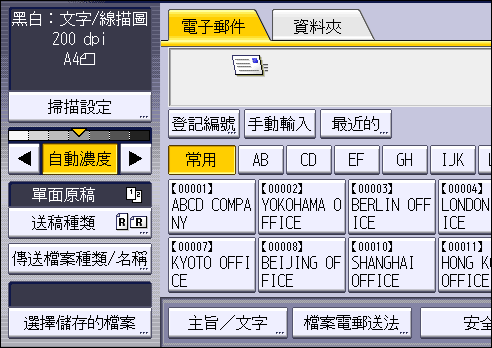
按下[選擇儲存的檔案]。
-
指定要查看的檔案所在的資料夾。
-
在儲存的檔案的清單上,選擇要查看的檔案。
您可選擇一個以上的檔案。
關於依使用者或文件名稱搜尋已儲存的文件,詳細資訊請參閱依使用者名稱搜尋和依檔案名稱搜尋。 -
按下[預覽]。

-
如果您選擇受密碼保護的儲存檔案,即會出現輸入密碼的畫面。若要選擇該檔案,請輸入正確的密碼,然後按下[確定]。
-
對於儲存為高壓縮PDF檔案的文件,您無法進行預覽。
-
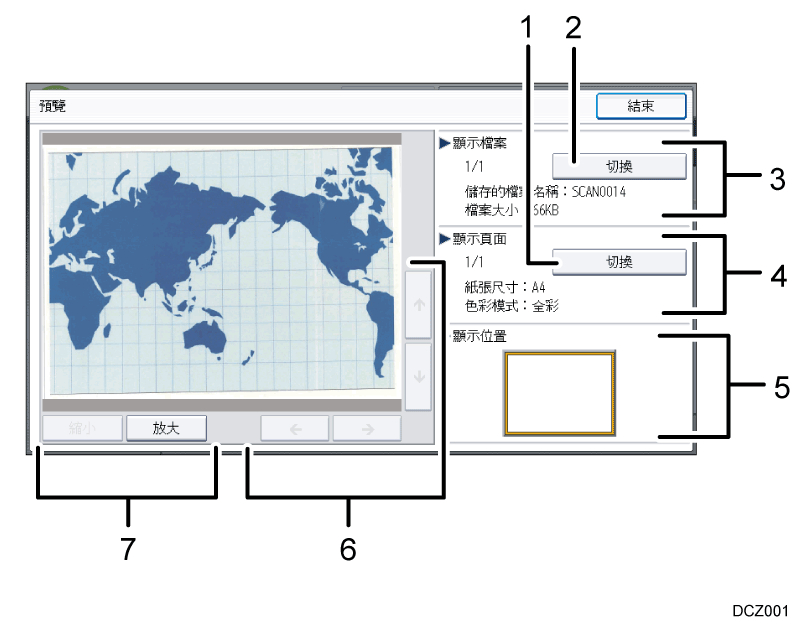
[切換]
您可切換至其他頁面的預覽。 -
[切換]
您可切換至其他檔案的預覽。 -
顯示檔案
出現所選檔案的名稱和大小。 -
顯示頁面
顯示預覽頁面的頁碼、總頁數、頁面尺寸和色彩模式。 -
顯示位置
當放大預覽時,會顯示預覽畫面上所顯示之頁面部份的位置。 -
[
 ] [
] [ ] [
] [ ] [
] [ ]
]
按下可移動顯示區域。 -
[縮小]、[放大]
預覽時,您可縮小或放大檔案影像。
-
您可以點兩下來縮小或放大預覽的影像,並點放大的影像來加以捲動。