傳送檔案到FTP伺服器的程序
-
按下[資料夾]索引標籤,然後按下[手動輸入]。
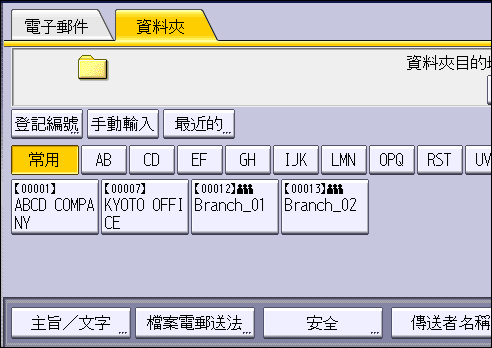
-
按下[FTP]。
-
按下伺服器名稱欄位右邊的[手動輸入]。
-
輸入伺服器名稱。
您也可以不使用伺服器名稱,改用其IPv4位址。 -
按下[確定]。
-
按下路徑欄位右邊的[手動輸入]。
-
輸入資料夾的路徑。
以下是一個資料夾名稱為「user」和子資料夾名稱為「lib」的路徑範例:user\lib。 -
按下[確定]。
-
根據目的地的設定,輸入使用者名稱。
按下使用者名稱欄位右邊的[手動輸入],以顯示螢幕小鍵盤。 -
按下[確定]。
-
根據目的地的設定輸入密碼。
按下密碼欄位旁邊的[手動輸入],以顯示螢幕小鍵盤。 -
按下[確定]。
-
若要變更在[系統設定]中設定的連接埠編號,請按下連接埠編號欄位右側的[變更]。利用數字鍵輸入連接埠編號,然後按下[
 ]。
]。 -
按下[連接測試]。
連接測試用於檢查指定資料夾是否存在。
如果顯示連接到PC失敗。檢查設定。訊息,請參閱裝置的《使用者指南》。 -
檢查連線測試結果,然後按下[結束]。
-
按下[確定]。

-
連接測試可能需要一段時間。
-
在連接測試過程中,您可能無法在按下[取消]後,立刻按下[連接測試]。
-
若要變更登記的目的地資料夾路徑,請按下目的地欄位左邊的[編輯],以顯示螢幕小鍵盤,輸入新的路徑,然後按下[確定]。
-
如果您沒有資料夾的寫入權限或可用的內部儲存空間不足,本機仍可能無法傳送檔案。