홈 스크린 사용 방법
화면 아래에 있는 [홈]( ) 버튼을 누르면 각 기능에 대한 아이콘이 표시된 홈 화면이 나옵니다. 홈 화면에서 자주 사용하는 바로가기 아이콘과 위젯을 등록할 수 있습니다.
홈 화면을 터치해서 조작합니다.
아이콘과 위젯을 추가 또는 삭제할 수 있고 순서를 바꿀 수도 있습니다.
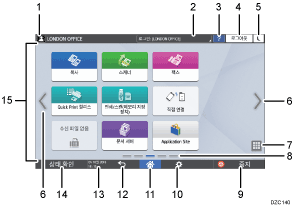
로그인 아이콘
이 아이콘은 사용자가 로그인할 때 표시됩니다. 아이콘을 누르면 현재 로그인된 사용자의 이름이 표시됩니다.
시스템 메시지
시스템 및 응용 프로그램 메시지를 표시합니다. 메시지가 2개 이상이면 교대로 표시됩니다.
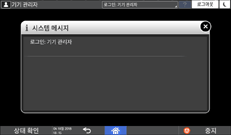
토너 소진 또는 오류 발생을 나타내는 메시지가 표시되면 그 메시지를 누릅니다. 그러면 내용을 확인할 수 있는 시스템 메시지 목록이 나옵니다.
도움말

이 아이콘은 표시된 화면 또는 기기를 인터넷에 연결할 때 발생하는 오류에 대한 도움말이 제공될 때 표시됩니다.
도움말을 올바로 표시하려면 제어 패널에서 [쿠키]를 [설정]으로 지정합니다.
사용자 가이드(전체 버전) 영문
[로그인]/[로그아웃]
이러한 키는 사용자 인증이 활성화되었을 때만 표시됩니다. 기기에서 로그인 또는 로그아웃하려면 이러한 키를 누릅니다.
[에너지 절약]

절전 모드를 시작하거나 끝내려면 이것을 누릅니다.
화면 전환


화면을 오른쪽 또는 왼쪽으로 스크롤하려면 이것을 누릅니다. 홈 화면은 5개의 화면으로 구성됩니다.
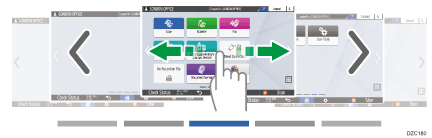
밀듯이 터치해서 화면을 전환할 수 있습니다.
RICOH Always Current Technology v1. 2 이상을 포함하는 장치에서 [홈 화면 빈 페이지]를 빈 페이지 표시 안 함으로 설정하여 아이콘이 없는 화면을 숨길 수 있습니다.
화면 유형 설정: 표준
"디스플레이/입력", 사용자 가이드(전체 버전) 영문
화면 유형 설정: 클래식
"시스템(화면 기능 설정)", 사용자 가이드(전체 버전) 영문
응용 프로그램 목록

홈 화면에 표시되지 않는 응용 프로그램을 표시하려면 이것을 누릅니다.
현재 디스플레이 위치
5개의 화면 중 현재 표시된 것을 보여줍니다.
[중지]
스캔 또는 인쇄를 중지하려면 이것을 누릅니다.
[인쇄작업 일시중단을 위한 중지 키]로 진행 중인 작업만 중지하도록 설정을 변경할 수 있습니다.
화면 유형 설정: 표준
"기기", 사용자 가이드(전체 버전) 영문
화면 유형 설정: 클래식
사용자 가이드(전체 버전) 영문
메뉴

현재 선택된 응용 프로그램에서 사용할 수 있는 메뉴가 있으면 표시됩니다.
홈 화면에서 이것을 누르면 아이콘이 공장 기본값 위치로 복원됩니다.
[홈]
홈 화면을 표시하려면 이것을 누릅니다.
[뒤로]

이전 화면으로 돌아가려면 이것을 누릅니다.
날짜/시간 및 토너 잔량
현재 날짜와 시간이 표시됩니다.
날짜 및 시간 대신 남은 토너량을 표시하도록 선택할 수 있습니다. 다음 항목의 설정을 지정합니다.
화면 유형 설정: 표준
[시스템 설정]
 [디스플레이/입력][표시][시스템 바 설정]
"디스플레이/입력", 사용자 가이드(전체 버전) 영문
화면 유형 설정: 클래식
[화면 기능]
[시스템][화면 장치 설정][시스템 바 설정(화면 상단/하단)]"시스템(화면 기능 설정)", 사용자 가이드(전체 버전) 영문
[상태 확인]
다음과 같은 기기의 시스템 상태를 확인하려면 이것을 누릅니다. 오류가 발생하면 빨간색으로 켜집니다.
기기의 상태
오류 상태와 네트워크 상태를 표시합니다.
각 기능의 작동 상태
복사 또는 스캐너 같은 기능의 상태
현재 작업
작업 기록
기기의 유지 관리 정보
사용자 가이드(전체 버전) 영문
아이콘 표시 영역
아이콘과 위젯을 표시합니다.

[우선 기능]에서 전원이 켜졌을 때 표시되는 화면을 변경할 수 있습니다.
사용자 가이드(전체 버전) 영문을 참조하십시오.
기기에 Embedded Software Architecture 응용 프로그램을 설치할 때 메뉴
[홈 화면 재설정] 을 누르면 응용 프로그램 아이콘이 삭제되지 않습니다.
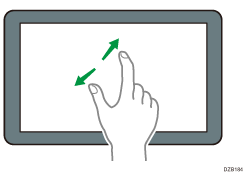
손가락 끝을 사용한 직관적인 화면 조작
홈 화면 또는 응용 프로그램 화면에서 손가락 끝으로 화면을 터치해서 다음과 같은 조작을 할 수 있습니다.
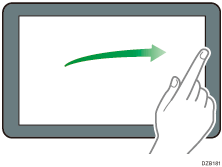
밀듯이 터치(화면 전환)
손가락을 화면에 대고 왼쪽에서 오른쪽으로 재빨리 밀어서 화면을 전환합니다.
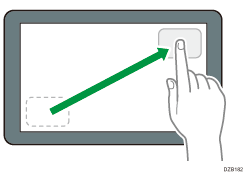
끌기(아이콘 이동)
아이콘을 길게 누른 후 화면을 누른 상태로 손가락을 밀어서 아이콘을 이동합니다.
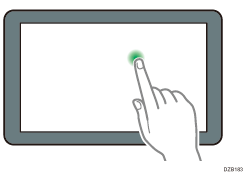
길게 누르기(사용 가능한 메뉴 화면 표시)
화면의 빈 공간을 길게 눌러 메뉴 화면을 표시합니다.
홈 화면에서 폴더를 추가하거나 메뉴에서 바탕 화면을 변경할 수 있습니다.
어떤 응용 프로그램에서는 다음과 같은 작업을 사용해 화면을 조작할 수도 있습니다.
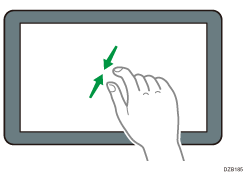
손가락 좁히기(화면 축소)
엄지손가락과 검지손가락으로 화면을 터치한 상태로 두 손가락을 서로 모읍니다. 이 기능은 파일과 이미지를 미리 살펴볼 때 유용합니다.
손가락 벌리기(화면 확대)
엄지손가락과 검지손가락을 화면에 터치한 상태로 두 손가락을 멀어지게 벌립니다. 화면을 두 번 재빨리 터치해서 화면을 확대할 수도 있습니다. 화면을 다시 두 번 빠르게 터치하면 화면이 전체 화면으로 돌아옵니다. 이 기능은 파일과 이미지를 미리 살펴볼 때 유용합니다.