
자주 사용하는 응용 프로그램 또는 위젯을 홈 화면에 추가
자주 사용하는 아이콘 또는 위젯을 홈 화면에 추가해 쉽게 사용할 수 있습니다. 홈 화면에서 순서를 변경하거나 폴더를 사용해서 아이콘을 원하는 대로 구성할 수 있습니다.
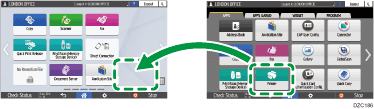
응용 프로그램 목록 화면에서 아이콘 또는 위젯을 추가합니다.
홈 화면의 각 페이지에는 총 60개의 항목에 대해 최대 12개의 아이콘, 위젯 또는 폴더가 표시됩니다. 한 폴더에는 최대 80개의 아이콘이 들어갈 수 있습니다.
화면의 브라우저에 나온 북마크의 바로가기 그리고 복사, 팩스 또는 스캐너에 등록된 프로그램 같은 항목을 홈 화면에 추가할 수 있습니다.

문서 서버 기능으로 등록된 프로그램 바로가기는 홈 화면에 추가할 수 없습니다.
사용자 인증을 설정했다면 로그인한 후 사용자 지정합니다. 각각의 사용자가 각자의 홈 화면을 등록할 수 있습니다.
홈 화면에 공간이 없다면 바로 가기, 폴더 또는 위젯을 만들거나 이동할 수 없습니다. 이러한 경우 등록된 항목 중 하나를 삭제한 후 같은 작업을 수행합니다.
아이콘 및 위젯의 이름은 최대 20자의 더블바이트 문자 또는 30자의 싱글바이트 문자로 표시됩니다. 21자 이상의 더블바이트 문자로 이루어진 이름은 "..."으로 표시되고, 20번째 문자 및 이후의 문자를 나타냅니다.
홈 화면에 아이콘/위젯 추가
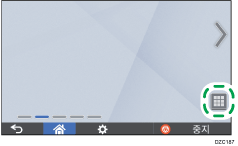
 홈 화면에서 응용 프로그램 목록 아이콘을 누릅니다.
 응용 프로그램 목록 화면에 추가할 아이콘 또는 위젯을 길게 누릅니다.
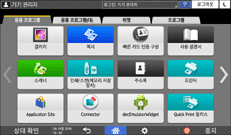
위젯을 추가하려면 [위젯] 탭을 선택하고 프로그램을 추가하려면 [프로그램] 탭을 선택합니다.
 화면이 홈 화면으로 바뀐 후 아이콘 또는 위젯을 원하는 위치로 이동한 후 놓습니다.
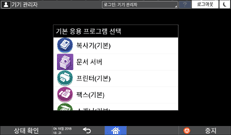
기본 응용 프로그램 또는 프로그램을 추가하려면 표시된 메뉴에서 응용 프로그램 또는 프로그램의 유형을 선택합니다.
아이콘 및 위젯 이동 또는 삭제
아이콘 또는 위젯을 이동하려면 아이콘을 길게 누르고 원하는 위치로 이동한 후 놓습니다.
아이콘 또는 위젯을 삭제하려면 아이콘을 길게 누르고 휴지통 아이콘으로 이동한 후 놓습니다.
홈 화면에서 기능 또는 프로그램의 바로 가기 아이콘을 삭제해도 기능 또는 프로그램은 삭제되지 않습니다.
홈 화면을 초기화하려면 다음과 같은 절차를 따르십시오.
홈 화면의 가운데 아래에 있는 메뉴(
 )를 누릅니다.
[홈 화면 재설정]를 누릅니다.
아이콘 정리를 위한 폴더 만들기
홈 화면에서 폴더를 만들고자 하는 지점을 길게 누릅니다.
"홈 화면에 추가" 화면이 표시되면 [폴더]를 누릅니다.
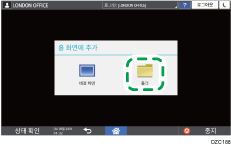
생성된 폴더를 열고 제목을 길게 누른 후 폴더 이름을 변경합니다.
폴더 이름은 30자까지 입력할 수 있습니다.
 아이콘을 폴더 위로 끌어다 놓습니다.