
문서 스캔 및 스캔 데이터를 폴더로 전송
스캔한 원본의 데이터를 컴퓨터의 스캔 폴더로 보내려면 미리 컴퓨터에 공유 폴더를 만들고 주소록에 대상 폴더를 등록합니다.
또한 기기에서 네트워크에 연결하기 위한 설정을 구성해야 합니다.
사용자 가이드(전체 버전) 영문
폴더로 스캔 도우미를 사용해 대상 폴더를 주소록에 쉽게 추가할 수 있습니다.
사용자 가이드(전체 버전) 영문

SMB 3.0 프로토콜을 사용해 개별적으로 암호화를 적용하도록 구성된 폴더에 파일을 저장할 수 있습니다.
또한 스캔할 파일을 FTP 서버에 저장할 수 있습니다.
사용자 가이드(전체 버전) 영문
체크 시트 인쇄
대상 컴퓨터에 대한 설정값을 적기 위해 아래에 나온 체크 시트를 인쇄합니다.
체크 시트 | ||
|---|---|---|
번호 | 확인할 항목 | 설정 항목 열 |
[1] | 호스트 이름 | |
DHCP 활성화 | ||
IPv4 주소 | ||
[2] | 도메인 이름/작업 그룹 이름 | 사용자 DNS 도메인:  사용자 도메인: |
컴퓨터 로그인 사용자 이름 | ||
[3] | 컴퓨터 로그인 암호 | |
[4] | 컴퓨터의 공유 폴더 이름 | |
컴퓨터 정보 확인(Windows)
공유 폴더를 만드는 데 사용할 컴퓨터의 이름, IP 주소, 기타 정보를 확인하고 해당 정보를 체크 리스트에 적습니다.
 컴퓨터에서 [시작]을 누르고 [Windows 시스템]
  [명령 프롬프트]를 클릭합니다.
 "ipconfig/all"을 입력하고 [Enter] 키를 누릅니다.
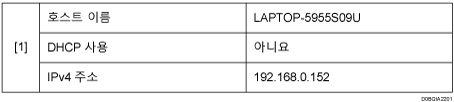
 컴퓨터 이름, DHCP 서버의 활성화/비활성화 상태, IP 주소를 확인한 후 [1]의 정보를 체크 시트에 적습니다.
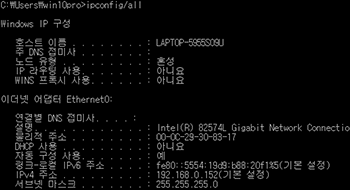
위에 나온 화면이 표시되면 다음과 같이 체크 시트를 작성합니다.
 "set user"라고 입력하고 [Enter] 키를 누릅니다.
"set"과 "user" 사이에 공백을 둡니다.
 도메인 이름, 워크그룹 이름, 로그인 사용자 이름을 확인하고 [2]의 정보를 체크 시트에 적습니다.
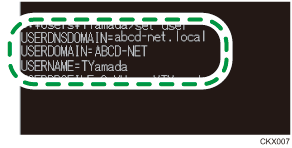
위에 나온 화면이 표시되면 다음과 같이 체크 시트를 작성합니다.
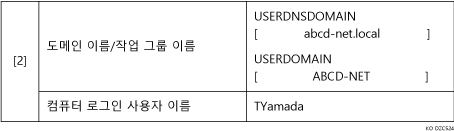
명령을 실행한 로그인 사용자가 로컬 사용자이면 "USERDNSDOMAIN"이 표시되지 않습니다.
 컴퓨터에서 로그인 암호를 확인한 후 [3]의 정보를 체크 시트에 적습니다.
요구되는 컴퓨터 정보를 확인했습니다. 이제 컴퓨터에 공유 폴더를 만들고 폴더에 대한 액세스 권한을 지정합니다.
공유 폴더 만들기(Windows)
Windows Desktop에 공유된 폴더를 만들고 폴더에 대한 액세스 권한을 지정합니다.
관리자 권한이 있는 사용자로 Windows에 로그인합니다.
Windows 탐색기에서 새 폴더를 만들고 [4]의 폴더 이름을 체크 시트에 적습니다.
생성된 폴더를 마우스 오른쪽 버튼으로 클릭한 후 [속성]을 클릭합니다.
[공유] 탭에서 [고급 공유]를 클릭합니다.
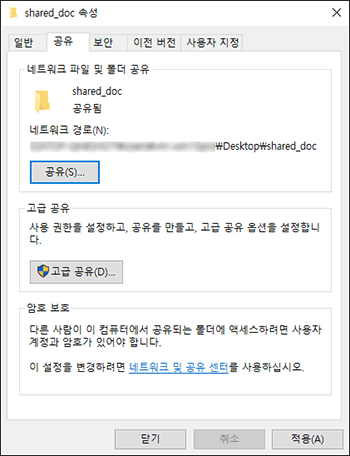
[폴더 공유] 확인란을 선택한 후 [권한]을 클릭합니다.
절차를 완료한 후 모든 사람(지정하지 않은 사용자)을 삭제하고 폴더 액세스가 허락된 사용자를 추가합니다. 체크 시트에 정보를 적은 사용자가 아래에 나온 예에서 사용됩니다.
[그룹 또는 사용자 이름]에서 [모든 사람]을 선택한 후 [제거]를 클릭합니다.
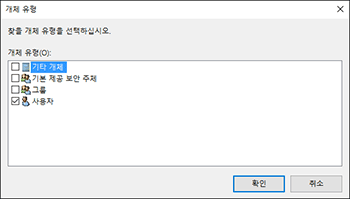
 [추가] [고급] [개체 유형]을 클릭합니다.
 [사용자]를 선택한 후 [확인]을 클릭합니다.
 [위치]를 클릭하고 도메인 이름 또는 사용자가 속한 작업 그룹(체크 시트에서 [2])을 선택한 후 [확인]을 클릭합니다.
 [고급] [지금 찾기]를 클릭합니다.
 검색 결과에서 추가할 컴퓨터의 로그인 사용자 이름(체크 시트에서 [2])을 선택한 후 [확인]을 클릭합니다.
특정한 사용자를 찾을 수 없는 경우, [열]을 클릭하거나 [검색 결과] 필드를 마우스 오른쪽 버튼으로 클릭하고 [열 선택]을 선택한 후 [Logon Name] from the [사용 가능한 열] 목록에서 [로그온 이름]을 선택하거나 [Windows 2000 이전 버전 로그온 이름]을 선택합니다.
 [OK]를 클릭합니다.
 추가한 사용자를 선택한 후 [권한]에서 [허용] 확인란을 선택합니다.
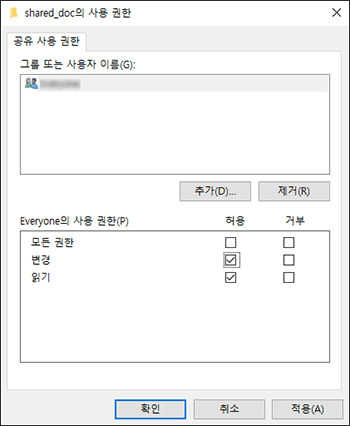
 [확인]을 클릭해 모든 창을 닫습니다.
폴더에 대한 액세스 권한이 성공적으로 구성되었습니다. 다른 사용자 또는 그룹이 폴더에 액세스할 수 있도록 폴더에 대한 액세스 권한을 지정하려면 다음과 같이 폴더를 구성하십시오.
생성된 폴더를 마우스 오른쪽 버튼으로 클릭한 후 [속성]을 클릭합니다.
[보안] 탭에서 [편집...]을 클릭합니다.
[추가]
[고급]을 클릭합니다.[개체 유형] 또는 [위치]를 선택한 후 [검색]을 클릭합니다.
권한을 지정할 사용자 또는 그룹을 선택한 후 [확인]을 클릭합니다.
[OK]를 클릭합니다.
추가한 사용자를 선택한 후 [권한]에서 [허용] 확인란을 선택합니다.
[확인]을 클릭해 모든 창을 닫습니다.
컴퓨터 정보 확인(OS X/macOS)
공유 폴더를 만드는 데 사용한 컴퓨터의 이름, 로그인 사용자 이름, 기타 설정을 확인하고 체크 리스트에 정보를 적습니다.
관리자 권한이 있는 사용자로 OS X/macOS에 로그인합니다.
Apple 메뉴를 클릭합니다.
[System Report]를 클릭합니다.
왼쪽 창에서 [Software]를 클릭한 후 [1]의 표시된 컴퓨터 이름과 [2]의 사용자 이름을 체크 시트에 적습니다.
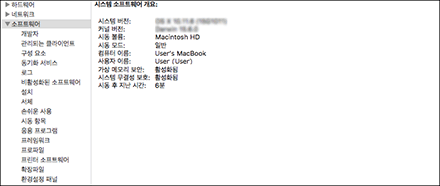
위에 나온 화면이 표시되면 다음과 같이 체크 시트를 작성합니다.

Apple 메뉴를 클릭하고 [시스템 환경설정]을 선택합니다.
[Network]에서 [Ethernet] 또는 [Wi-Fi]를 클릭하고 [1]의 표시된 IP 주소를 체크 시트에 적습니다.
컴퓨터의 필요한 정보가 구성되었습니다. 이제 공유 폴더를 만듭니다.
공유 폴더 만들기(OS X/macOS)
공유 폴더를 만들고 폴더의 액세스 권한을 지정합니다.
새 폴더를 만들고 [4]의 폴더 이름을 체크 시트에 적습니다.
Apple 메뉴를 클릭하고 [시스템 환경설정]을 선택합니다.
[Sharing]을 클릭하고 [File Sharing] 확인란을 선택한 후 [Options]를 클릭합니다.
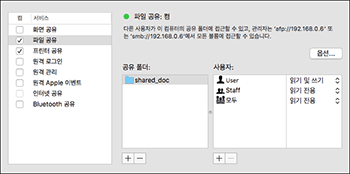
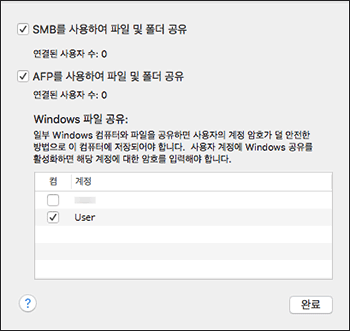
[Share files and folders using SMB] 확인란과 파일 공유에 사용할 사용자 계정을 선택한 후 [Done]을 클릭합니다.
[Authentication] 화면이 표시되면 선택한 계정의 암호를 입력한 후 [OK]를 클릭합니다.
[Sharing] 화면에서 [Shared Folders] 아래의 [ ]를 클릭합니다.
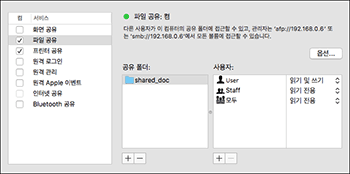
단계 1에서 만든 폴더를 지정한 후 [Add]를 클릭합니다.
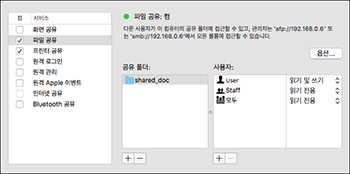
단계 6에서 추가한 폴더를 선택하고 폴더에 대한 사용자 액세스 권한이 "Read & Write"로 설정되었는지 확인합니다.
생성된 공유 폴더를 주소록에 등록
이 절에서는 체크 시트에 나온 정보를 예로 사용해 Windows에서 만든 공유 폴더를 등록하기 위한 절차를 설명합니다.
홈 화면에서 [주소록]을 누릅니다.

주소록 화면에서 [등록]을 누릅니다.
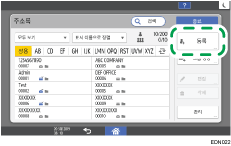
화면에 표시되는 항목은 기기에 구현된 RICOH Always Current Technology의 버전에 따라 다릅니다.
[이름] 탭에 표시된 입력 상자에서 수신처의 정보를 입력한 후 수신처를 분류하기 위한 제목을 선택합니다.
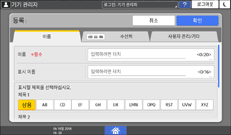
[수신처 수] 탭을 누른 후 [폴더]를 누릅니다.
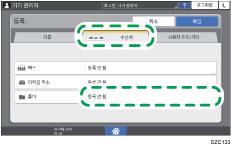
[프로토콜]에서 [SMB(PC 공유 폴더로 전송)]를 선택합니다.
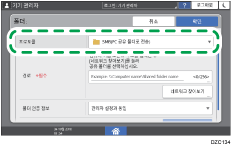
"경로"에서 공유 폴더에 대한 네트워크 경로를 지정합니다.
경로 이름을 수동으로 입력
컴퓨터 이름이 "YamadaPC"(체크 시트에서 [1])이고 공유 폴더 이름이 "shared_doc"([4])인 경우, 다음과 같이 입력합니다.
\\YamadaPC\shared_doc
목록에서 폴더 선택
공유 폴더를 검색하는 컴퓨터의 IP 주소 또는 호스트 이름을 입력하고 [네트워크 찾아보기]를 누른 후 대상 폴더를 선택합니다.
[폴더 인증 정보]에서 [다른 인증 정보 지정]을 선택한 후 공유 폴더에 액세스할 로그인 사용자의 이름과 암호를 입력합니다.
[확인]을 누릅니다.
[사용자 관리/기타] 탭을 누르고 필요에 따라 설정을 지정합니다.
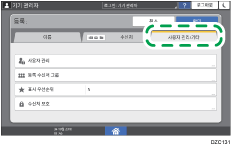
[확인]을 누릅니다.
절차를 완료한 후 [홈]( )을 누릅니다.
폴더로 전송을 수행하기 위한 기본 절차
홈 화면에서 [스캐너]를 누릅니다.

스캐너 화면에서 [폴더로]를 선택합니다.
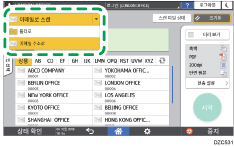
스캐너에 원본을 올려놓습니다.
사용자 가이드(전체 버전) 영문
 을 누르고 [주소록 검색] 또는 [등록 번호로 지정]을 선택한 후 주소록에 등록된 공유 폴더를 지정합니다.
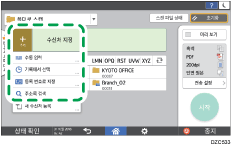
정보를 수동으로 입력하려면
을 누른 후 [수동 입력]을 선택합니다. 프로토콜로 SMB를 선택하고 필요한 정보를 입력합니다.다시 대상을 지정한 후
 를 누릅니다.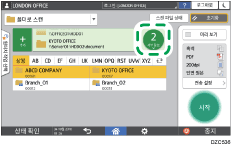
[시작]을 누릅니다.