
문서를 스캔할 때 파일 유형 또는 파일 이름 지정
스캐너 화면에 나온 [전송 설정]에서 설정을 지정합니다.
 홈 화면에서 [스캐너]를 누릅니다.

 스캐너에 원본을 올려놓습니다.
사용자 가이드(전체 버전) 영문
 스캐너 화면에서 [전송 설정]을 누릅니다.
 [파일 유형]을 누른 후 스캔 문서를 저장할 파일 유형을 선택합니다.
상세 설정 화면을 표시하려면 [기타]를 누릅니다.
RICOH Always Current Technology v1. 1 이상이 설치된 기기에서
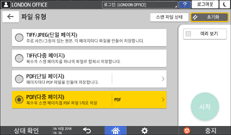
TIFF/JPEG(단일 페이지): 각 페이지마다 별도의 이미지 파일이 생성됩니다.
[원본 유형]에서 Black & White를 지정하면 스캔 문서가 TIFF 형식으로 전송됩니다.
[원본 유형]에서 Gray Scale 또는 Full Color를 지정하면 스캔한 문서가 JPEG 형식으로 전송됩니다.
TIFF(다중 페이지): 여러 페이지가 하나의 이미지 파일로 결합됩니다.
PDF(단일 페이지): 각 페이지마다 PDF 파일이 생성됩니다.
PDF(다중 페이지): 여러 페이지가 하나의 PDF 파일로 결합됩니다.
일반적인 PDF 형식 이외에도, 가독성을 유지하면서 파일 크기를 줄일 수 있는 [고압축 PDF] 또는 국제 표준을 준수하고 장기간 보관에 적합한 [PDF/A]를 지정할 수도 있습니다.
RICOH Always Current Technology v1. 2 이상이 설치된 기기에서
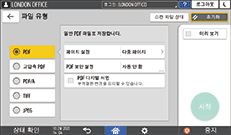
PDF: 일반 PDF 파일이 생성됩니다.
고압축 PDF: 가독성을 유지하면서 파일 크기가 감소된 PDF 파일이 생성됩니다.
PDF/A: 국제 표준을 준수하고 장기 저장에 적합한 PDF 파일이 생성됩니다.
TIFF: TIFF 파일이 생성됩니다.
JPEG: JPEG 파일이 생성됩니다.
JPEG를 제외하고 각 단일 페이지마다 별도의 파일을 생성할지 아니면 여러 페이지를 단일 파일로 결합할지를 지정할 수 있습니다.
 파일 이름을 지정하려면 [파일 이름]을 누르고 파일 이름을 입력합니다.
다음과 같은 세 가지 항목을 조합해서 파일 이름이 생성됩니다.
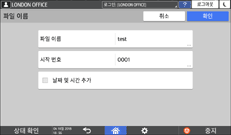
파일 이름: 파일 이름 처음에 사용할 문자열을 입력합니다.
시작 번호: 파일당 한 페이지로 구성되는 파일 형식을 지정할 때 각 파일 이름의 끝에 붙는 일련 번호의 시작 번호를 지정합니다.
날짜 및 시간 추가: 파일 이름 마지막에 스캐닝이 수행된 "연도, 월, 일, 시간, 분"을 추가하려면 이 확인란을 선택합니다.
 스캔한 데이터의 목적에 따라 스캔 설정을 지정합니다.
 스캔한 문서를 전송할 수신처를 지정한 후 [시작]을 누릅니다.

또한 보안 및 디지털 서명 설정과 텍스트 정보를 PDF 파일에 넣을 수 있습니다.
사용자 가이드(전체 버전) 영문
High Compression PDF 형식으로 파일을 만들기 위해 원본을 스캔할 때 충족해야 하는 여러 요건이 있습니다.
다음과 같은 설정 항목에서 자릿수를 변경할 수 있습니다.
화면 유형 설정: 표준
[스캐너 기능]
 [전송 설정][파일 이름][단일 페이지 파일의 자릿수]
"설정 전송", 사용자 가이드(전체 버전) 영문
화면 유형 설정: 클래식
[스캐너 기능]
[전송 설정] 탭 [단일 페이지 파일의 자릿수].사용자 가이드(전체 버전) 영문