
配置各个保存文件的访问权限
可由文件管理员或文件所有者指定。
为每个保存的文件指定用户及其访问权限。

如果无法访问文件,则所有者可重设其访问权限。文件管理员可以重置访问权限。如果想访问某文件但不具备访问权限,请咨询文件所有者。
文件管理员可以使用文件的[更改访问权限]设置来更改文件所有者。通过此设置,文件管理员还可以更改文件所有者和其他用户的访问权限。
对文件拥有[完全控制]权限的文件所有者和用户可以在[更改访问权限]设置下,更改文件所有者和其他用户的访问权限。
 以文件管理员或文件所有者身份从控制面板中登录。
有关如何登录的详细信息,请参见管理员登录方式。
 按屏幕右上方的[用户工具](
 )以关闭初始设置画面。
如果出现“您没有使用此功能的权限。”信息,请按[退出]。
 按主页画面上的[文件服务器]图标。
如果出现“您没有使用此功能的权限。”信息,请按[退出]。
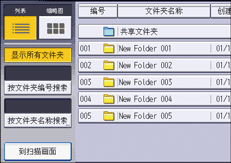
 选择文件夹。
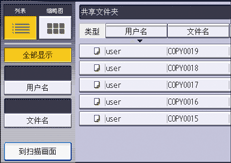
 选择文件。
选择文件。
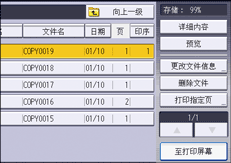
 按[更改文件信息]。
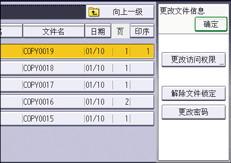
 按[更改访问权限]。
 按[编入/更改/删除]。
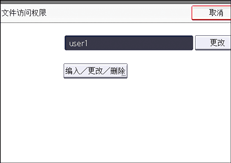
 按[新编入]。
 选择要分配访问权限的用户或群组。
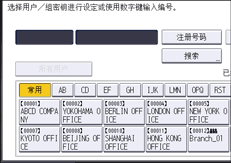
您可以选择多个用户。
您可以按[所有用户]选择所有用户。
 按[退出]。
 选择要分配访问权限的用户,然后选择权限。
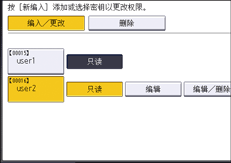
从[只读]、[编辑]、[编辑/删除]或[完全控制]中选择访问权限。
 按[退出]。
 按[确定]。
 注销。
注销。
有关注销的详细信息,请参见管理员注销方式。

也可使用连网计算机上的网络浏览器指定。(我们使用本机上安装的Web Image Monitor。)有关详细信息,请参见Web Image Monitor帮助。
“编辑”、“编辑/删除”和“完全控制”访问权限允许用户执行高级操作,但此操作有可能导致敏感信息丢失或发生变化。建议您仅向一般用户分配“只读”权限。